「周辺機器」カテゴリーアーカイブ

iPhone X用にワイヤレス充電器をいろいろ試す

急がないなら、放置するだけで充電できるのは大変便利。

スマホをiPhone Xに機種変更。お遊び用ではなく、メイン端末としては初のiPhoneですが、なかなか快適。iPhone自体は以前にも使用していたので勝手はわかるけど、新しい機能としてワイヤレス充電がある。「Qi(チー)」規格というもので充電器に置くだけで、ケーブルレスの充電ができるという夢のようなシロモノ。以前から存在は知ってたし、以前使用していたAndroidのNexus7も対応していたようだけど、当時のQi規格の充電器は値段が高いこともあり、別に有線充電でイイやと敬遠してました。iPhone Xに機種変更してひさびさにQi規格の充電器について調べたところ、ずいぶんと値下がりしてた。2000円ていどでいろいろ売っていたので、いくつか購入してみる。

まずは平型の『Anker PowerPort Qi 10』。スマホを置くとフチの青いLEDが光るので、充電開始がわかりやすい。あまり周囲からのぞかれたくない職場で利用してます。急速充電対応とのことだけど、感動するほど充電が早いわけではない。ただ、職場で仕事をしていれば数時間は放置できるので、出社から昼休み、昼休み後から退社のあいだに放置すれば、余裕で満充電になります。

お次はスタンド型の『Qi ワイヤレス充電器Seneo SN14AB-GT』。立てかけるだけで充電できるため、自室で利用中。こちらも寝る時に使用するので数時間は放置できるから問題なく使えてます。充電が開始されると根本のランプが緑に光る。

上記ふたつの充電器は問題なく利用できてる。問題アリだったのは車載用のワイヤレス充電器。

最初に購入したのが、『Qiワイヤレス充電器 Wofalo 車載ホルダー』という製品。自重でスマホを固定できるのがウリ……なのですが、個人的にはイマイチ。まず、固定できるのは縦方向のみで横置きは実質不可。大画面のiPhone Xだから横でも利用したいのに、無理に横に置くとロックできずにスマホがころげ落ちます。また同梱のUSBケーブルがいまいち接触がわるくて、充電したりしなかったりという状態に。手持ちの高級なUSBケーブルで試したら安定して充電できたので、接触不良と思われます。

ただ、ここまでなら縦置き専用として、接触のいいケーブルに替えれば使えそうなのですが、問題は充電速度。カーナビアプリを使いながら充電しているはずなのですが、ドライブを終えてみてもバッテリー残量がほとんど変わっていない。充電されないわけではないのでしょうけど、消費電力のマイナス分で、プラマイゼロか微増ていどになっている感じ。

また、iPhone Xは想定重量を超えているのか、アームの固定が不安定で、振動があるとユサユサ揺れるし、あまつさえ路面の衝撃でヒンジが曲がってしまったりする。調整できる箇所が多いので、それだけ意図せず曲がってしまう箇所もふえてしまう模様。

どうにも常用するには不安定だったので、かわりを探していたところ発売されたのが『サンワダイレクト Qi充電対応車載ホルダー 700-WLC001』。こちらは最初からiPhone Xでの利用を想定しているようで、縦、横ともに設置可能。ダッシュボード固定のみですが、可動部がすくないので安定性が高い。また台座用の丸いプレートもついてくるので、ザラザラしたダッシュボードでも確実に固定できます。スマホの固定はクリップ式なので、置くだけカンタンとはいきませんが、慣れればさほど面倒ではない。充電速度も数分で1パーセントは上がるようなので、モタつく感じはせず。ただ充電速度がはやいぶん、スマホの背面がじゃっかん熱くなる感じはありますが、熱暴走するほどではない。

あれこれワイヤレス充電器を試してみた結論としては、無線充電は便利だけど本当に急いで充電したいなら、有線の充電器を使うべきということ。iPhone Xに同梱の充電器とライトニングケーブルなら30分で50パーセントまで充電できるとのことだから、どうがんばってもワイヤレス充電に勝ち目はなし。有線の充電器を駆逐できるほどのスペックはありませんが、急がないなら、放置するだけで充電できるのは大変便利。必要性にあわせて有線と無線の充電器を組み合わせて使う所存です。

大艦巨砲主義的デスクトップパソコン電源更新

壊れなければ、あと3年は使いたいですな。

前回、デスクトップパソコンを更新したのは2010年7月。もう7年も経過してるのか。グラフィックボードが壊れたので交換、ハードディスクをSSDキャッシュつきのものに換装、OSをWindows 7からWindows 10にアップグレード、メモリを増強、など手は入れてるけど、こんなに長く使い続けたパソコンははじめてですな。そろそろ新しいモノに更新しようかな……と思ったけど、むかしのハイエンド機だけに、性能面でおおきな不満はなし。最新ゲームを快適にプレイしたい、バーチャルリアリティを楽しみたい、などの要件がなければ更新するまでもない。新しいパソコンを買うと、すべからく現行パソコンは使わなくなるだろうから、それももったいないですし。

ただ、今後も使いつづけるうえで気になっているのは、ファンの駆動音。常時ガラガラ鳴ってるし、冬場はブウォンブウォンと唸りをあげる。最近、デスクトップパソコンをあまり使わなくなった原因のひとつが、この騒音だったりする。逆にいえば、コレさえ改善すればまだ使いつづけられるというコト。

予防交換と静穏化をはかるために、750W静音電源ユニット『Corsair RM750x 80PLUS』を購入。16,700円と安くはないですが、パソコンをまるごと更新すると20万コースになるから、リーズナブルともいえる。帰宅後、さっそくデスクトップPCを開腹して電源ユニットを交換。CPUクーラーが予想以上にホコリでつまっていたため、エアダスターでクリーニング。電源とケーブルは既存と置き換えなので、作業前に現状写真を撮っておき、万一の場合は切戻せるようにしておく。

古い電源を外し、新しい電源から電源ケーブルを、マザーボード、CPU、グラフィックボード、ドライブ類と所定の場所に挿し替えて作業完了。特に問題もなく一発で起動成功。機器もすべて認識されている。やったね。7年使った電源ユニットなので、壊れる前に予防交換した判断は間違ってないと思う。ただ、静穏化という当初の目的からすると……ちょっと静かになったかな、という程度。80PLUS GOLDという、かなり静かなタイプの電源ユニットなはずなのだが。電源だけじゃなく、CPUクーラやケース、グラフィックボードのファンも静音対策しなきゃダメということか。ただ、これ以上こだわるなら、いっそ新しい静音PCにリプレイスしたほうがよくなってしまうので、ひとまずはコレでよしとします。壊れなければ、あと3年は使いたいですな。

『Bose Solo 5 TV sound system』4Kテレビをよりリッチな音響に

アナログテレビ時代では信じられないほどリッチな映像環境ではあるのですが。

先日、4Kテレビ『ビエラ TH-40DX600』を購入しました。4Kテレビとしては大型ではありませんが、せまい日本家屋には40型でもけっこうデカイ。現状でNetflixやアマゾンプライムビデオを利用して、美麗な4Kソースの映像は堪能できているけど、なにか物足りない。それは音――サウンドであります。4Kビエラは狭額縁のため背面にスピーカーがついているのですが、深みがたりず音が映像に負けてる。高級なスーツに安物のコートを羽織っている感じ。使えはするけど、ちぐはぐさがあった。

とはいえ、本格的な5.1chサラウンドシステムを導入するのは、費用はともかくスペースの面でむずかしい。そこで購入したのが、『Bose Solo 5 TV sound system』という、テレビの手前に設置する外部スピーカー。準備は電源コードと光の外部出力を接続し、専用ユニバーサルリモコンで電源をONにするだけ。テレビと連動する設定にすれば、ボリュームの上げ下げぐらいしかすることはありません。

dsc_1152 dsc_1154

設置後は、4Kテレビの音量をゼロにして、外部スピーカーのみで音を出すように設定。低音の迫力が増し、声が聞き取りやすくなり、音が映像に負けてる感じはなくなりました。AV設備は、欲をいえばキリがないですが、音響がすぐれた劇場といえは立川シネマシティの極上爆音上映であり、これが僕にとってのベンチマーク。ディスコ難聴になるのではと思える爆音が、耳ざわりよく鳴り響く環境に慣れてしまったので、ちょっとやそっと設備投資しても、個人で爆音上映を超えることは難しい。なので、自宅では「そこそこ」でかまわないと思ってる。とはえい現状の設備でも、4Kテレビ、Blu-rayレコーダー、CATV、オンデマンド放送と、アナログテレビ時代では信じられないほどリッチな映像環境ではあるのですが。

『Bose Solo 5 TV sound system』で気になるのは、専用のユニバーサルリモコン。設定できればスピーカーのほかに、テレビ、CATVセットトップボックス、ビデオ等も操作できるはずですが、4Kテレビ以外の操作設定はできず。最近のAV機器は、専用リモコン以外を排除する傾向があるのでいたしかたないとはいえ、ちょっともったいないですね。音量設定のためだけに別なリモコンが必要なのはストレスです。Bluetoothでスマートフォンと接続し、外部スピーカーとして使える機能は地味に便利。

吹き出し口用車載ホルダーで、冷却しながらスマホを固定

ダッシュボードに固定するよりはマシでしょう。

あまったスマートフォンに格安SIMを挿し、カーナビとして利用中。挙動にクセはあるものの、おおむね便利。ただ、機器への負荷が高いようで、日中にダッシュボードへ固定していると、温度が高くなりすぎて、ディスプレイの輝度が落とされてしまうことがあった。なんとか発熱を逃がそうと、シールタイプのヒートシンクを貼ったり、さらに小型の保冷剤を貼ってみたりもした。保冷剤は常温の状態なので、冷却効果はなくとも、放熱効果は期待できるかと思ったのですが、スマホ発熱時に熱々になるだけで根本的な発熱対策にはならず。やっぱり直接、スマホ本体を冷却する必要がありそう。

DSC_0652

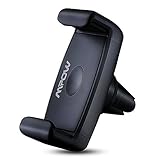
購入したのは、エアコン吹き出し口に挿すタイプの『Mpow スマートフォン車載ホルダー エアベント対応』。スマホを挟んで挿すだけのシンプルなものですが、夏場は背後から冷房の風が当たるため、冷却効果が期待できる。どのていど温度が下がるか、冬場の暖房は大丈夫なのかなど不安はあるけど、ダッシュボードに固定するよりはマシでしょう。カメラを利用したARナビ機能は、発熱がおおきすぎて常用できないから、利用は断念。しばらく使って、安定性を確かめます。


Xperia Z5がバキバキスマホに

俺(悪)おれカッコワルイので、奮発して新しいガラスフィルムに貼りかえてみた。

たまに見かけるのですが、スマートフォンの画面がバキバキに割れたまま使っているひとがいる。操作できるのかもしれないけど、手を切る危険があるし、クラッシュした車が前方を走っているような不安感があって、好きではありません。どういう神経で、割れたまま使い続けているのかと。

そんな僕は、au版Xperia Z5を使用中。今回は、購入直後にガラスフィルムを貼ってみた。樹脂製にくらべて傷がつきにくく、指のすべりがよいです。しかし先日気づいたら、画面の脇に圧力で欠けたような跡ができており、よくよく見ると画面に三筋の割れ目がついてた。ガーン、バキバキスマホじゃないですか!

幸い、割れたのはガラスフィルムのほうなので、保護の役目は立派に果たしたといえる。ツメでこすると段差ができている感じだけど、写真でもわかるとおり、それほど目立たないし操作に不自由もない──とは思ったものの、日頃から蔑んでいるバキバキスマホ状態のまま使い続ける俺(悪)[おれカッコワルイ]ので、奮発して新しいガラスフィルムに貼りかえてみた。

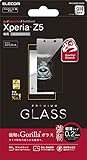
選んだのは強靱さで有名なGorillaガラス製の『ELECOM Xperia Z5 ゴリラガラスフィルム』で、購入したヨドバシカメラで貼り替えも依頼。微細なホコリが入るかもと警告されたけど、自分でやるよりはずっと綺麗に貼ってくれました。以前よりクリアな画面になった感じで、満足感は高い。ちなみに、割れたほうのガラスフィルムは、樹脂フィルムとの貼り合わせで、ガラス部分が飛散するようなことはなかった。

以前は家電量販店での貼付サービスがなくて、欲しいほしいと訴えたものですが、最近はメジャーなサービスになって嬉しいかぎりです。


BluetoothヘッドフォンでAmazonプライムミュージック

モバイル音楽ライフが充実してきました。

僕は移動中に音楽を聴くという習慣が定着しない。厳密にいうと、聴いている時期もあるのですが、聴いていない時期もあり、たまに聴くブームが来る感じ。で、現在はその聴くブーム真っ最中。原因はスマホ用のBluetoothヘッドフォン『TT-BH03』を買ったことと、Amazonが定額聞き放題のプライムミュージックを開始したこと。ビデオ見放題のプライムビデオというサービスもありますが、アニメを中心とした観たい映像作品はおおむね網羅しているため、観たかったけど観ていない作品を探すのが大変なのにくらべ、音楽はあまり聴く習慣がないので無料ぶんだけでもけっこう満足してる。プライムビデオよりよいかも。

それと、Bluetoothヘッドフォン『TT-BH03』も無線で音が飛ばせることと、バッテリーの持ちがおそろしくよいことで快適に使えてる。1回の充電で1日2時間ほど使って、1週間以上は持つ感じ。意図的に充電を怠らなければ、週イチぐらいの対応で、バッテリー切れになることはまずない。有線接続好きなワイアード人間ですが、ここまで使えるならアリです。

Bluetoothヘッドフォンのおかげで、Amazonミュージックアプリで無料音楽と自前のMP3ファイルを聴く、radikoアプリでラジオを聴く、BGMつきのスマホゲームを楽しむなど、モバイル音楽ライフが充実してきました。

デスクトップパソコンのハードディスクをSSHDに換装して高速化

けっこう大変だけど、おもしろかった。

Windows10にアップグレードした自宅のデスクトップパソコン。2010年に購入した当時はそれなりにハイエンドでしたが、2015年現在では動作が重くなっていた。Windows10化で多少は改善されるかと思ったけど、期待ほどでもなく。実用的に問題はないけど、より動作を軽快にするために、ハードディスクの換装を実施してみた。

システムを再インストールするのではなく、現在使っているシステムが入ったハードディスクのデータを、よりハイスペックなハードに丸ごとコピーして交換するというもの。よくあるのは、ハードディスクをSSDに交換するというものだけど、SSDはまだ割高なので、リーズナブルなSSHDに。

SSHDというのは、高速だけど割高なSSDと、低速だけど割安なハードディスクのいいとこどりな記録メディア。よくデータを読み書きする部分を小容量のSSDに保存し、それ以外はハードディスクに保存するという、ハイブリッドなもの。今回は1テラのハードディスクを同容量のSSHDに換装したのですが、費用は1万ほど。SSDにすれば4~5万はかかるからリーズナブル。

購入したSSHDをデスクトップパソコンに接続し、フリーソフトでWindows10上からコピーしようとしたのだけど、途中でエラーが出てしまい、どうしてもコピーできない。ディスクのクローン作製はネットで情報が出てきますけど、いろいろなトラブルがあるようです。僕の場合はWindows上でのコピーは断念し、CD起動でコピーするタイプのフリーソフトで成功。1テラをコピーするのに4時間ほどかかりました。Windows上でやることにこだわらず、最初からこっちでやればよかったですな。

DSC_0758

あとは、つなぎかえて起動するだけですが、ここでトラブル発生。新しいSSHDではなく、ネットワーク起動が優先されてしまうように。最初はコピーしたSSHDを疑ったのですが、クローン化は成功しており、起動時の設定でネットワーク起動しないように設定することで無事、新しいSSHDからシステムを起動できました。

SSHDの動きはなかなか面白くて、あるソフトを起動すると1回目は通常の速度なんだけど、2回目以降は高速化されます。よく使うデータをSSDから起動するようになるため、使えばつかうほど動作が最適化される。ドーピング的というか、ターボブースト的な加速感が楽しいです。ドッカンターボならぬ、ドッカンSSDですな。

ハードディスクのクローンを作成して換装するのは初挑戦でしたけど、なんとか成功してホッッとしております。古いハードディスクも破損しているわけではないので、バックアップメディア用として再利用するつもり。トラブルを未然に防ぐ意味でも、定期的にディスクをリプレイスするのはアリですな。仮に失敗しても、従来のシステムを使い続ければすむだけだしね。

意外と便利な『iコロコロ』

ネタ商品かと思いきや。

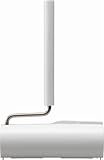
タブレットなどの広めの液晶画面は、いつの間にか小さなゴミがつもってることが多い。拭けば落ちるわけですが、けっこう面倒だと思ってた。そんな汚れを吸着できる『iコロコロ』なる商品を購入。ローラー式ゴミ取りのIT機器むけですな。

DSC_0385

液晶保護フィルムあり用と、なし用があるのですが、僕は基本的に保護フィルムを貼る人なので、あり用を購入。iPadやタブレットPCでためしてみると、なかなか効率的にゴミが取れます。ただ、こびりつくよう汚れは取れないので、そちらはクロスなどで拭き取る必要はある。

あと、ジャストフィットしたのはWii Uのゲームパッド。横幅がちょうどよくて、きれいにゴミが除去できる。当然、PS Vitaの液晶画面も綺麗にできた。吸着力が落ちたらフィルムを剥離すればまた使え、補充用のフィルムも購入できます。ネタ商品かと思いきや、意外と実用的でした。

大艦巨砲主義的microSDカード増量

イチニッパふたたび!

スマートフォンにセットしているmicroSDカードは、先々代のスマホから使い続けている32ギガのもの。当時は装着できる最大容量だったのですが最近、容量不足の警告が出るようになった。読了した電子書籍とか、バックアップずみのデジカメ写真など、不要なキャッシュを削除すれば、まだまだ空きを確保できるかもしれませんが、今後も同じmicroSDを使いまわすことを考えたら容量アップする時期かも。

調べたところ、現在使用中のスマホ『AQUOS SERIE SHL25』にて使用可能な最大容量は128ギガ。イチニッパですよ、イチニッパ。Windows 95時代に、パソコンのメモリを128メガ増量してリッチな気分に浸れた時代もありました。最近はイチニッパという呼称の陳腐化が激しかった気がしますが時代は128メガの千倍、128ギガで復権。イチニッパふたたび!

32ギガのmicroSDカードのデータをパソコンにコピーして、新しい128ギガのmicroSDへコピー。スマホを起動するとバッチリ認識して使用可能になりました。これで数年、この新しいmicroSDを使える……のかな? 危険があるとすれば、今後発売されるスマホにより小さなメモリーカードの規格が適用されること。こればっかりは今後のトレンド次第なので、規格が変わった時はあきらめて買い替えるつもりです。