「ガジェット」カテゴリーアーカイブ

静岡でUQ WiMAXを試す

使った範囲じゃ問題なし。

『Try WiMAXレンタル』で無償貸与してもらったモバイルルータを持って、車で鎌倉から静岡へ。静岡市内や郊外で使ってみましたが、試した場所では接続に問題なし。受信可能エリア内なら問題なさそうです。

移動中も試したかったけど、自分で車を運転してるので無理でした。回線の安定性を試すなら、radikoアプリでインターネットラジオを聞けば良かったんだと気づいたのは、帰宅してから。なにげに普通のラジオって、山間部では繋がりにくいので、インターネットラジオを聞くのはアリかもしれません。なんせ受信状態が悪い地域では、ラジオ対応のトンネルに入ると繋がって、外に出ると繋がりませんでしたから。

『UQ WiMAX』にトライした

むむむむっ。

UQコミュニケーションズの無線データ通信サービス『UQ WiMAX』を試験的に導入してみました。導入費用はゼロ円。『Try WiMAXレンタル』という、無料化しだしサービスを利用しました。以前にも試そうと思ったことがあったのですが、その時はモバイルルータタイプがすべて貸し出し中だったので、断念。今回、晴れてモバイルルータをレンタルできました。機種は『URoad-7000SS』。

P1120958P1120961

貸出期間は15日間。着払い伝票つきなので、返却する時はそのまま送り返せばよろしい。二週間、使いまくりであります。

さっそく自宅で無線LAN機器の設定をして、接続。SSIDとパスワードを入力する流れは、3G回線のモバイルルータと同じです。リンクが確立して、さあ、モバイルインターネット! ……と思いきや、さっそく繋がらない。

WS000378

自宅のある鎌倉は、『UQ WiMAX』のエリアが抜けているポイントが多い。自宅は、ギリギリ範囲内で、オフィシャルサイトの判定でも「△」だった。遅くても繋がることを期待したのだが……。色々な場所で試したところ、2階の窓際などでたまに繋がることもある。たしかに、エリアギリギリのようです。

まあ、ぶっちゃけ自宅には無線LANがあるので繋がらなくても問題はないのですが、Docomoの3G回線が問題なくつながるのに、より高速なWiMAXが繋がらないというのは釈然としないものがあります。それがわかっただけでも、無料レンタルで借りておいて良かった。

繋がる場合は、どのくらい速度が出るか試したかったので、車で鎌倉駅前へ。適当な場所に停車して試してみましたが、速度は1ギガbpsといったところ。遅くはありませんが、期待するほど速くもない。電波状況が良好なはずの場所でコレでは、ちょっと期待はずれ。東京の職場でどんな感じか試してみたいところですが、来週一週間、遅い夏休みなんだよな。遠出した先で繋がりを試してみますか。

初期型『GALAPAGOS』タブレットが販売終了

という記事を、『GALAPAGOS』で読んだ。

電子書籍リーダー『GALAPAGOS』の5.5インチと10.8インチモデルが販売終了。先日、5.5インチモデルを修理というか交換してもらったばかりなので、感慨深いです。ほどよい大きさで、電子書籍端末としても、Android 2.3の端末としても愛用してるんですけどね。ただ注意すべきは、『GALAPAGOS』の初期モデルが販売終了したというだけで、電子書籍サービスはAndoroidの汎用アプリとして健在ですし、Android 3.2搭載の7インチモデルも発売したばかりということ。一部の報道に誤解があるようです。

P1120954

実質的に終了したのは、『GALAPAGOS』専用端末を直販するビジネスモデルということになります。欲しくてもなかなか買えず、使える機能も限られているという、普及するなといわんばかりの仕様だったので、この方向性を破棄するのは仕方ないことだと思います。

前にも書きましたが、電子書籍は、統一されたプラットフォームでかつ、紙の書籍と同等の内容で、紙の書籍よりも安く、紙の書籍と同時にリリースされ、必要十分な性能の端末を安価に出せたところが勝つと思います。答えは明快ですが、出版業界のしがらみを克服する政治力を発揮できるかが問題。例によって、海外資本のプラットフォームが入ってきて、なし崩し的に普及するのでしょうね。

まず第一に解決すべきは、新作の最新刊を紙の書籍と同時にリリースすることだと思います。これの電子版があれば、間違いなく買うだろうという新刊書籍が、かなりありますよ。

『月刊ガンダムエース10月号』付録のプラモを組み立てた

またプラモか……。

『月刊ガンダムエース10月号』が、また分厚かった。今回はオリジン版ガンダムの胸像プラモが同梱。付録ありと、なしのバージョンを作ってくれないものだろうか。応募者全員プレゼントという名の通信販売ならぬ、付録という名の購入者全員抱き合わせ商法だよな。

P1120946

ともかく、買ったモノは無駄にしたくないので組み立ててみた。以前のシナンジュ胸像よりはパーツ数も少なくて、組み立てやすい。色は自分で塗りなさいということね。

3DS用に緊急充電手段を確保

補助バッテリーより実用的。

『ニンテンドー3DS』はバッテリーの持ちが悪い。ゲームに熱中していると、知らない間にバッテリーが切れていて成果がオジャンということが、何度かあった。これはきっと、ゲームのしすぎを戒める神仕様なのだと納得したい所ですが、神の意志に逆らいたい中二病的お年頃なので、対策を考えてみる。移動前に充電を満タンにしておくのは基本として、問題は移動中の電源確保。いちばん簡単なのはモバイル用バッテリーを確保することだし、実際何度か購入しているのだが、しばらく放置してからいざ使おうとすると、充電不能になってることもしばしば。数千円出して、毎度コレではたまならない。

325171_276178655729970_1000P1120741

かわりに購入したのが、Mini-USBポートをDSi/LL/3DS用に変換するコネクタ、200円。外付けバッテリーの付属品などについてくるのだけれど、単体で探すと、なかなか見つからないものです。これをUSB機器に挿せば、たちまち外部電源になる。ためしに、愛用中の『ICONIA TAB W500』のUSBポートに挿しましたが、バッチリ給電できる。スリープモードにしても使えたので、非常用電源としては十分でしょう。

リーズナブルだし、コンセントの節約にもなるしで、なかなかお得な買い物でした。

『アシストグリップ』で3DSのホールド感改善

かさばるが、仕方ない。

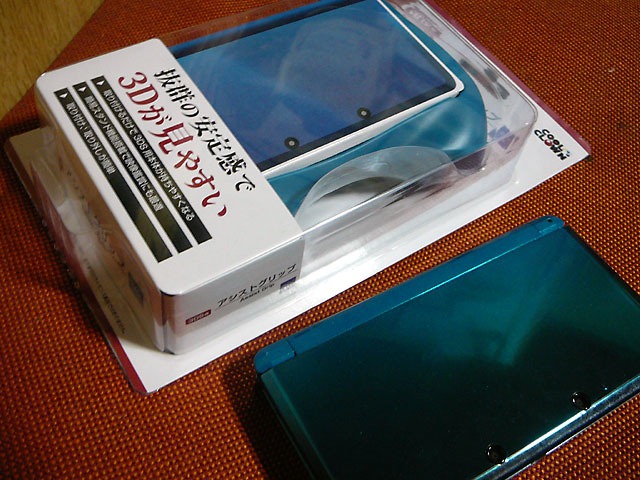
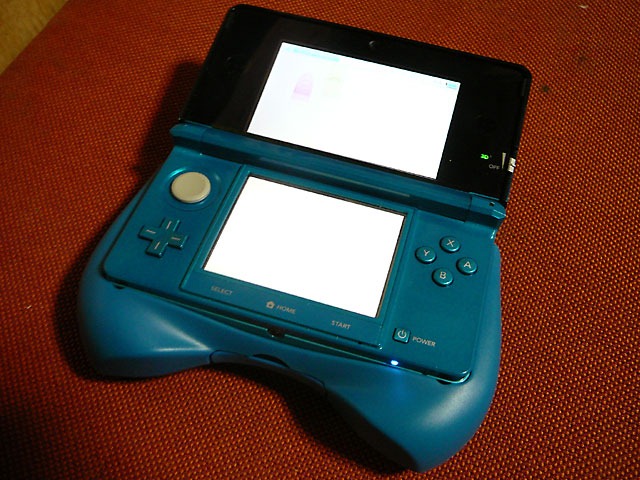
Nintendo 3DSのホールド感を改善する『アシストグリップ』を購入。3DS本体のにアタッチメントとして追加すると、左右に出っぱりがついて、掴みやすくなります。

P1120720P1120724

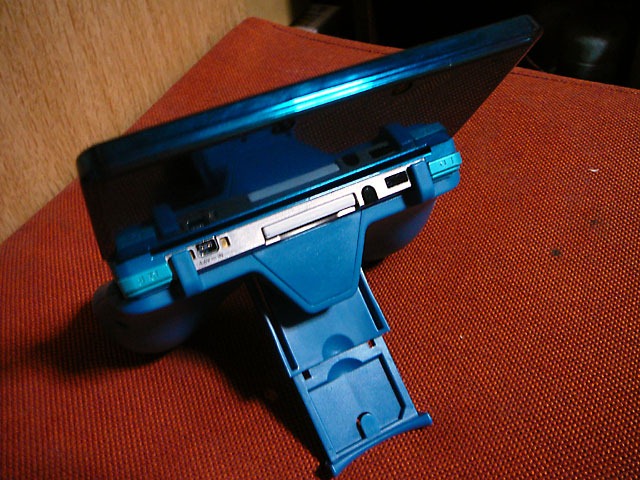
ボタン類や端子類、ストラップホールもすべて使えるよう、設計されています。さらに背面にスタンドがついており、自由な角度で立てかけることもできる。使えなくなるのは、充電スタンドぐらいか。

P1120734

3DSはDSよりも本体の性能が高いぶん、高いアクション技能を要求されることが多い。DSと同等の筐体では操作に不都合を感じることが多々あります。このアタッチメントを追加することで、ホールド感の悪さはかなり改善。あとは、バッテリーの持ちが悪いのと、上画面がイマイチ小さいのと、閉じると画面に傷がつきやすいことと、3D液晶の視野角を広げる改善すれば完璧ですな。

とりあえず、このグリップに補助バッテリーを内蔵させたらなお良いと思います。

フラワー最高『ATOK for Android』が快適

さらに便利。

ポケファイ2こと『Pocket WiFi S (S31HW)』の日本語入力用に、ジャストシステムの『ATOK for Android』を導入。パソコンではメジャーな入力システムですが、Android版でもその精度は健在。

P1120681

なにより便利なのが、フラワータッチと呼ばれる入力方法。入力文字の候補が扇状に広がるため、iPhoneやAndroidの標準入力よりも、指で隠れにくい。目視で入力するような不慣れな人間には、実に親切なインターフェイスです。1,500円の有料アプリだけど、試用もそこそこに買っちゃったよ!

『GALAPAGOS』をAndroid2.3にアップグレードしたら……

オフラインオンリ~。

電子書籍リーダー『GALAPAGOS』が、ようやくAndroid 2.3にアップデート。いまいち無線LANの繋がりが良くないので、アップグレードで改善するといいな。

P1120696P1120703

ということでアップグレードは完了したのですが、Android 2.3になったら、無線LANに繋がりにくいどころか、ほとんど繋がらなくなった! 本体を初期化しても改善せず。お楽しみのアプリ追加も、ネットワークに繋がらなければ、やりようがありません。

むぅ、やっぱり無線LANルータの問題じゃなくて、ガラパゴス側の問題だったか。サポートに問い合わせても改善策はすぐに出ないとのことなので、修理を依頼しました。修理でも、良品との交換でもいいので、早くなんとかしてください。

タブレットPC『ICONIA TAB-W500』でスマートフォン用サイトを見る

タッチオペレーション最高。

acerのWinodwsタブレットPC『ICONIA TAB-W500』を使ってる。一見すると、iPadっぽくも見えますが、中身はWindows7なので似て非なるモノ。Windows7は標準で指タッチに対応しているとはいえ、やはり指の操作だけで使うには不十分。無線のマウスとキーボードをつなげて、省スペースパソコンとして使用することが多いです。とはいえ、移動中など指タッチオンリーで操作する場合もあるので、少しでも使いやすくしたい。試行錯誤の末に、以下のカスタマイズを実施して使用しております。

■スクロールバーを太くする

標準のスクロールバーは、マウスでの操作を前提にしているので、指タッチでの操作には細すぎる。標準よりも太くしておくと、だいぶ操作しやすくなります。
デスクトップ上で「右クリック>個人設定>ウインドウの色>デザインの詳細設定」にて、指定する部分を「スクロールバー」にして太さを17から35に変更し、「OK」をクリックします。太さは、好みで変更可能です。あと、「タイトルボタン」の大きさも変えておくと、さらに押しやすくなる。

iconiachrome02

■Google ChromeでAndroid用サイトを表示する

出先ですることといえば、ブラウジングで済んでしまうことが大半。特に、Google系のサイトが見られれば大半の用事が済んでしまいます。Google系と相性がいいブラウザーは、Google Chrome。さらに、ユーザーエージェントを偽装して、Android用のページを表示させればさらに軽くなる。ユーザーエージェント偽装はFirefoxでも可能ですが、ChromeならAndroid用ページをしっかり再現してくれます。

Chromeでのユーザーエージェント偽装方法は、起動時にオプションをつけること。具体的には、Chromeのショートカットアイコンをコピーして、「右クリック>プロパティ」を表示。リンク先の欄の、chrome.exe以下に、以下のオプションを追加します。

"(Chromeのパス)\chrome.exe” –user-agent="Mozilla/5.0 (Linux; U; Android 2.2; ja-jp; SC-02B Build/FROYO) AppleWebKit/533.1 (KHTML, like Gecko) Version/4.0 Mobile Safari/533.1"

ほかにChromeが起動している場合はすべて閉じて、ショートカットを加工したアイコンからChromeを起動。Googleのトップ画面を起動して、以下のAndroid用の画面が表示されたら成功。ダメな場合は、画面を読み込み直せば表示されるかも。加工したアイコンだとAndoroidからのアクセスと判断されるので、下記の拡張機能「chromeTouch」を導入する場合などは、通常起動のアイコンからChromeを開くこと。

iconiachrome01

■Google Chromeで指タッチの操作をする

Windows7は指タッチでの操作をサポートしていますが、個々のアプリケーションがすべて対応しているわけでありません。Chromeも、標準では指タッチしても画面をスクロールさせることができない。この問題を解決するために、拡張機能「chromeTouch」を導入。

ユーザーエージェントを偽装していないGoogle Chromeにて、以下のページにアクセスし、「Chromeに追加」ボタンを押してインストール。その後、ブラウザを開き直す。URL欄の右にchromeTouchのアイコンが追加されていれば成功。アイコンクリックでモード変更。オートかフルなら、指タッチでスクロールできます。

iconiachrome03

これらのカスタマイズで、Andoroid用サイトを指タッチ操作でサクサク閲覧できるようになりますよ。まあ、カスタマイズしないと使いにくいってだけで、かなりアウト臭いですけどね。