「パソコン・インターネット」カテゴリーアーカイブ

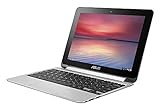
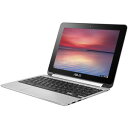
Androidアプリに対応したASUS Chromebook Flipをアップグレード

最初からやりなおし!

Google系のWebアプリしか使えないけど、それだけなら快適に使える、Chromebookを購入。それだけだとツマラナイので、Androidアプリにも対応予定だった『ASUS Chromebook Flip』にして、ひとまずアプリも利用可能になった。ただ、まだ開発版なので動作はかなりアヤシイ。しばらくはAndroidタブレットは手放せない感じ。

そんなChromebook Flipをアップグレード。現在のバージョンは「53.0.2773.3 dev」。Androidアプリの動作が安定することを期待しましたが、そもそも前回インストールしたAndroidアプリが初期化されていて、入れなおしに。Google Playの確認画面は、ライセンス認証の次の画面で、Tab→Enterを押さないと先に進めませんでした。Linux系はアップデートをかけると動作がおかしくなるのはよくあることで、インストールし直したほうが早かったり。今回のChromebook Flipもアップグレード後に動作が不安定になったため、初期化して再セットアップ。やっぱり、最初からやりなおし!

あいかわらず、Androidアプリの縦横切替えは自動でやってくれないけど、上部バーをクリックすることで全画面化させれば目一杯広がることがわかった。ただ、Kindleで電子書籍を読んでると、不意に操作を受け付けなくなったり、dマガジンで雑誌を読もうとしたら、そもそも起動しなかったりと、快適に使えるレベルではない。開発版ではなく、正式版でAndroidアプリが対応するまで、もうしばらく我慢する必要がありそうです。


吹き出し口用車載ホルダーで、冷却しながらスマホを固定

ダッシュボードに固定するよりはマシでしょう。

あまったスマートフォンに格安SIMを挿し、カーナビとして利用中。挙動にクセはあるものの、おおむね便利。ただ、機器への負荷が高いようで、日中にダッシュボードへ固定していると、温度が高くなりすぎて、ディスプレイの輝度が落とされてしまうことがあった。なんとか発熱を逃がそうと、シールタイプのヒートシンクを貼ったり、さらに小型の保冷剤を貼ってみたりもした。保冷剤は常温の状態なので、冷却効果はなくとも、放熱効果は期待できるかと思ったのですが、スマホ発熱時に熱々になるだけで根本的な発熱対策にはならず。やっぱり直接、スマホ本体を冷却する必要がありそう。

DSC_0652

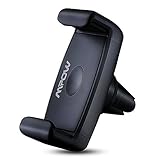
購入したのは、エアコン吹き出し口に挿すタイプの『Mpow スマートフォン車載ホルダー エアベント対応』。スマホを挟んで挿すだけのシンプルなものですが、夏場は背後から冷房の風が当たるため、冷却効果が期待できる。どのていど温度が下がるか、冬場の暖房は大丈夫なのかなど不安はあるけど、ダッシュボードに固定するよりはマシでしょう。カメラを利用したARナビ機能は、発熱がおおきすぎて常用できないから、利用は断念。しばらく使って、安定性を確かめます。


ASUS Chromebook FlipでAndroidアプリを試す

しょせんはデベロップメント──開発版という感じ。

先日購入したASUS Chromebook Flipが、予定通りGoogle Playストアに対応し、Androidアプリが使えるように。さっそくアップデートしてみる。Chromebook設定>(右上の)Chrome OSについて>詳細情報>チャンネル>チャンネルを変更>Devを選択して、「アップデートを確認して適用」をクリックすると、更新が開始されます。

再起動すると、AndroidではおなじみのGoogle Playストアアイコンが追加されて、Androidアプリが追加できる。よく使うアプリをインストールしてみましたが、Chromebookに対応していないもの、インストールできるけど起動しないもの、起動するけど不具合があるものなど、まだまだ不安定。

全体的に縦横の切替が正しく行われないので、たとえばKindleアプリで電子書籍を読む場合は、縦で読むか横で読むか決めてからアプリを起動する必要がある。縦横を切替えるときはいったんアプリを落として、切替えてから再起動。ここらへんは、今後のアップデートで直ると思いますが、しょせんはデベロップメント──開発版という感じ。アップグレード好きにはたまらない、アルファ版っぷりです。しばらくAndroidタブレットは手放せませんな。


Xperia Z5がバキバキスマホに

俺(悪)おれカッコワルイので、奮発して新しいガラスフィルムに貼りかえてみた。

たまに見かけるのですが、スマートフォンの画面がバキバキに割れたまま使っているひとがいる。操作できるのかもしれないけど、手を切る危険があるし、クラッシュした車が前方を走っているような不安感があって、好きではありません。どういう神経で、割れたまま使い続けているのかと。

そんな僕は、au版Xperia Z5を使用中。今回は、購入直後にガラスフィルムを貼ってみた。樹脂製にくらべて傷がつきにくく、指のすべりがよいです。しかし先日気づいたら、画面の脇に圧力で欠けたような跡ができており、よくよく見ると画面に三筋の割れ目がついてた。ガーン、バキバキスマホじゃないですか!

幸い、割れたのはガラスフィルムのほうなので、保護の役目は立派に果たしたといえる。ツメでこすると段差ができている感じだけど、写真でもわかるとおり、それほど目立たないし操作に不自由もない──とは思ったものの、日頃から蔑んでいるバキバキスマホ状態のまま使い続ける俺(悪)[おれカッコワルイ]ので、奮発して新しいガラスフィルムに貼りかえてみた。

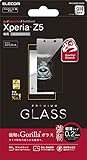
選んだのは強靱さで有名なGorillaガラス製の『ELECOM Xperia Z5 ゴリラガラスフィルム』で、購入したヨドバシカメラで貼り替えも依頼。微細なホコリが入るかもと警告されたけど、自分でやるよりはずっと綺麗に貼ってくれました。以前よりクリアな画面になった感じで、満足感は高い。ちなみに、割れたほうのガラスフィルムは、樹脂フィルムとの貼り合わせで、ガラス部分が飛散するようなことはなかった。

以前は家電量販店での貼付サービスがなくて、欲しいほしいと訴えたものですが、最近はメジャーなサービスになって嬉しいかぎりです。


マッピーの新作ゲームがスマホで登場

ひたすらリプレイしてベストな結果を積み重ねる感じです。

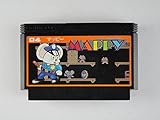
はじめて買ってもらったファミコンソフトは、マッピーとゼビウス。丸ボタンの後期型ファミコンとセットでした。同年代では遅いほうでですけど、それまでは家の方針でゲーム類を買ってもらえなかったから仕方ない。なんで買ってもらえたかというと、修学旅行で救急病院に担ぎ込まれ、夏休みをまるまる潰す大病から生還したから。当時は死ぬかもなんて思いもしなかったけど、ある意味、命がけでゲットしたファミコンソフトともいえる。死の危険があるからといって、死に恐怖するとはかぎらないという、よい実体験でした。

そんなマッピーの新作がスマホアプリで登場。『タッチ・ザ・マッピー 復活のニャームコ団』と銘打ち、マッピーの15年後という設定。おなじみ、警官のマッピーと盗賊のニャームコ一味が、館でトランポリンを駆使して宝の争奪戦をくりひろげる。オリジナルのマッピーをベースに、スマホアプリとしてアレンジ。アクションパズル的なゲームに仕上がってる。

今回のマッピーは放っておくと勝手に歩きはじめるので、タッチで床を出して誘導してやる必要がある。トランポリンは何回ジャンプしても大丈夫だけど時間制限アリ。トリッキーなコースを最適ルートでクリアし、★★★評価でパズルのピースがもらえる。ピースをあつめると、なつかしのナムコゲームパッケージとなり、クリエイターの開発秘話が読めるという寸法。オリジナルを遊んだことがある世代にはたまりません。

プレイは無料ですが、広告が表示されたり、一定期間ごとに広告動画の強制閲覧が必要。無料ゲームにはよくあるパターンですが、プレイに集中したいので有料の広告無し版もほしいところ。ステージ48まで進めましたが、雰囲気はたしかにマッピーなのだけれど、プレイしてる感覚は、ルールはちがうもののカイの冒険のソレに近い。ひたすらリプレイしてベストな結果を積み重ねる感じです。

クリアするだけなら比較的簡単ながら、★★★評価を得ようとすると、かなりの歯応え。オールドゲーマーを8ビットの世界にいざなう、古くて新しいゲームに仕上がってます。


Android 6.0のau版『Xperia Z5 SOV32』で謎の空通知

ほかの端末で出るかはわかりませんが、共有まで。

au版『Xperia Z5 SOV32』をAndroid 6.0へアップグレード。おおむね問題なくサクサク動いているのですが、ロック画面の通知に一瞬、空の通知が出るようになった。

写真中央の灰丸通知で、出た瞬間に消えてしまう。連写モードのカメラで、やっと撮影に成功。通知することがないのに、通知しようとしてる感じです。「設定>音と通知>アプリの通知」で最近通知のあったアプリの設定を片っ端から無効化して調べたところ、au標準のEメールアプリを「すべてブロック」にしたら空の通知がでなくなった。

Screenshot_2016-06-11-10-10-45-480x853

2016年6月現在の現象で、ほかの端末で出るかはわかりませんが、共有まで。


Webブラウザ『Vivaldi』のバージョン1.2の具合がいい

これでバリバリ使えます。

インターネットを閲覧するためのブラウザは、Internet Explorerベースのタブブラウザ、Operaと使ってきたのですが、最近は『Vivaldi』を使用中。古めのOperaを別方向に進化させたような使い心地がいい。Opera時代から、アドオンを入れなくても、最初からほしい機能がそろっているほうが好きです。

ただ、ベータ版から正式バージョンになってから、タブレットPCでタッチ操作ができなくて、タッチが使えた旧版を使い続けるハメに。デスクトップPCは最新版を使ってたけど、タッチ操作がメインだと使い物にならない。Vivaldiがキーボード操作で完結できることを狙ったブラウザだとしても、タッチで操作できないのは困る。しかし先日、バージョン1.2がリリースされて、おそるおそるタブレットPCへインストールしたら、バッチリタッチ操作が復活。これでバリバリ使えます。

Windows、Mac、Linuxと順調に対応プラットフォームが増えてますが、次はぜひスマートフォンに対応していただきたい。AndroidタブレットではOperaを使用中ですが、Vivaldi版があれば移行したいです。

au版『Xperia Z5 SOV32』をAndroid 6.0にアップグレード

待ってた甲斐がありました。

au版『Xperia Z5 SOV32』をAndroid 6.0にアップグレード。Z5は各キャリア版がありますが、6.0へはdocomo版が2016年3月でいちばん早く、5月にSoftbankときて、au版がラスト。遅かったけど、待ってた甲斐がありました。公開開始は6月7日18時からでしたが、仕事帰りに1.4ギガのファイルをダウンロードするのは厳しいので、自宅にもどってからWi-Fi経由でダウンロード。1時間ちかくかけてAndroid 6.0へのアップグレードが完了。

ウイルスバスターが無効化されていたので手動で有効化したのと、Google開発者サービスをアップグレードするためにいったん無効化する必要があったぐらいで、おおきな問題はなし。一見するとなにが変わったかわからないぐらいですが、明らかに改善されたのはカメラの起動。以前のもっさりから、瞬間起動になった。これは嬉しい。ホームボタンを上にスライドさせて出していたGoogle検索画面が、ホームボタン長押しのNow on Tap機能に変更。全体的に動作がサクサクになったようですが、まだ負荷をかけた操作をしてないので実感はないです。いまのところ問題なさそう。


Androidアプリ対応予定のChromebook、ASUS『Chromebook Flip C100PA-RK3288』を使ってみて

WindowsパソコンからChromeブラウザの機能だけを抜き出したかのような、シンプルかつ明快さ。

Google Chromeに特化したマシン、ASUS『Chromebook Flip C100PA-RK3288』を購入。10.1インチのタッチ液晶、889グラムの軽量マシン。

Google Chromeブラウザとその関連サービスのみに限定されるかわりに、高速起動でGoogleアカウントでログインした瞬間から使える。Linux系のOSだと、Windows版にくらべてフォントが変だったり、微妙に違和感のあるレイアウトになったりすることが多いですが、Chromebookについては違和感なし。WindowsパソコンからChromeブラウザの機能だけを抜き出したかのような、シンプルかつ明快さ。メール、スケジュール、地図、翻訳など、ブラウザベースのサービスがすべて使える。逆にいえば、Chromeブラウザでできないことをやろうとすると、とたんに不便になるわけですが、これは想定済み。

2016年6月中旬のアップグレードで、Androidアプリが使えるようになる。どのていどChromebookに対応してくれるかわかりませんが現状、ブラウザ版で見るしかない電子書籍のKindleをAndroidアプリ版で見られるようになったら便利そう。もちろん、『Chromebook Flip C100PA-RK3288』がAndroidアプリに対応することを確認してから購入してる。

キーボードを反転させるとタブレットライクに使えるのですが、スタンドがわりにもなるので、角度をつけて置きやすい。現在使用中のXperiaZ4タブレットのほうが軽量だけど、キーボード込みの使い勝手はChoromebookのほうが上。スリープから復帰すると、無線LANに接続するまで数秒待たされるのは、ちょっと気になるか。とりあえず、AndroidアプリはXperiaZ4タブレット、それ以外はChromebookと使い分けられそう。XperiaZ4タブレットは外付けキーボードなしで運用します。