「パソコン・インターネット」カテゴリーアーカイブ

ようやく『ポケモンGO PLUS』を入手してスマホを見ずにゲット可能に

いままでは操作不能だったタイミングでゲットできるのは不思議な感じです

おくればせながら、ポケモンGOをより楽しむためのガジェット、『ポケモンGO PLUS』をゲット。Amazonでなんとか予約できました。スマートフォンと連携して、ポケモンGOの画面をひらかなくてもポケモンゲットやポケストップ廻しができるすぐれもの。数日使ってみましたが、かなり便利ないっぽう、多少クセもある。

dsc_1098 dsc_1100

ただしくスマートフォンとペアリングできている状態では、ポケモンGOのアプリを起動してもしなくても、付近のポケモン、ポケストップに反応してくれる。光ったらポケモンGO PLUSのボタンを押すだけで結果を判定。七色に光ったら成功、赤く点滅したら失敗。スマホを見ながらだと何に反応してるか表示してくれるけど、スマホの画面を消していても反応はする。

20161111_134357765_ios screenshot_20161111-222328

電車で移動中もそれなりに反応し、ポケモンやポケストップに対応してくれるのはありがたい。ただ、接続が切れたわけではないのに反応しなくなることが数度。また、スマホでほかのアプリを使っていると、いつの間にかポケモンGOのプロセスが落ちてしまうことも数度。電車で移動中にちょっと裏で動かすぐらいは可能ですが、安定性がひくいのでイマイチ信用ならず。クルマで移動中に同乗者に押してもらったときも、反応しなくなることがあって、運転中のため再セットアップもできず放置状態となった。

別作業をしながらのポケモンGOには不安があるものの、通常のプレイ中にザコ集めをさせるには優秀なツール。ポケモンの捕獲率は高くありませんが、GO PLUSのゲットよりも手動ゲットが優先されるので、ワラワラと出現したときは、ほしいポケモンのみ手動ゲットで、逃亡上等なザコポケモンはGO PLUSにまかせることで時間と手間が省略できる。なにより便利なのは、ポケモンを整理したり進化させたりしている裏でゲット判定をしてくれること。いままでは操作不能だったタイミングでゲットできるのは不思議な感じです。

スマホを見なくてもゲーム操作はできるけど、やっぱりちゃんとプレイするためにはスマホ画面との併用が必要と、なかなかうまく造られています。30レベルの大台も近づいてきたので、GO PLUSを併用し、より効率的な経験値稼ぎをめざします。

ついにiPhoneデビューしました!

いや、ホントにiPod touchの後継機だな。

iPod touchは持ってるけど、iPhoneとは距離をとってきた。スマートフォンはAndroid派です。そんな昨今、iPhone 7にて待望のApple Payなるおサイフ機能が搭載され、モバイルSuicaなどが利用できるように。スマートフォンを使うなら、おサイフ機能がないとツマラナイと固く思い込んでいる僕にとっては待望の機能。ここはひとつ、iPhoneに乗り換えちゃう?

――などという妄言はおいといて。だって、Apple PayはAndroidでサポートされているおサイフ機能がすべて使えるワケじゃないし、サービス開始直後にさっそくSuicaでやらかしてるし。いや、iPhoneデビューしたのは本当ですけどね。

本当に購入したのは中古のau版iPhone 5S 32ギガモデル。値段は2万弱ほど。カーナビ用スマホとして運用している旧スマホに挿している、MVNOのmineo auプランnano SIMカードが、そのまま使えるらしいので。mineo用SIMカードは、iPhone系だとテザリングが使えないという欠点があるのですが、そこは納得のうえで。感覚としては、iPhoneを買ったというより、通信機能付きの型落ちiPod touchを買ったという感じです。とはいえ、最新のiOS 10.1が使えるので、使わない機器のアップグレードも欠かさない、アップグレードマニアの僕にはピッタリです。

dsc_1053 dsc_1056

Amazon

楽天市場

機器はパッケージなし、付属品なしですが、母親のiPad用に充電器やライトニングケーブルはあるので問題なし。本体に微細なキズはみうけられるものの、使っていればそのうちつくものなので、気にしません。まずはSIMカードを挿さないで最新状態にアップグレードして……と思ったら、SIMカードがないと初期設定が完了しないのか。側面のSIMカードスロットを引き出すための器具が同梱されておらず、クリップで代用してなんとか挿入完了し、初期設定完了。この段階ではLTE通信の設定はせず、無線LANで通信。iTunes経由でバックアップからiPod touchのデータを引継ぎ、続いてOSを最新のiOS 10.1へアップグレード。最後に、mineo用の通信プロファイルをインストールして、LTE通信可能であることを確認。1時間半ほどでセットアップ完了。体感的には、意外と早かったです。ひさびさに、iOSのアプリ群をみると感慨深い。いや、ホントにiPod touchの後継機だな。

Amazon

楽天市場

主任務はカーナビ用のスマホなので、iOS版のカーナビタイムをインストール。有償契約ずみなので、ログインすればAndroid版で設定した地点登録が継承されます。自家用車に設置して、外部GPS装置であるGNS 2000とBluetoothのペアリング。Android端末とちがい、GPSを中継するアプリは不要。最近、AndroidだとGPS中継ソフトが不安定になり、自車位置を見失うことが多かった。iPhoneを購入したのは、カーナビアプリを安定させるというのが主目的。軽くドライブしてみましたが、動作に問題はなさそう。ロングドライブしてみないと、本当に安定しているかはわかりませんが。画面がちいさいので、設置位置は考慮する必要がありそうです。

Amazon

楽天市場

つづいて、コロプラやポケモンGOなど、位置情報ゲームをインストール。GNS 2000でGPSを参照しても、Android版のように疑似ロケーションで怒られないのはいいですね。コロプラは、Android版とインターフェイスが若干異なり、まだ慣れない感じ。

型落ちとはいえ、iPhone 5Sは2013年のフラッグシップ機だけに高級感がある。指紋認証機能までついてたのか。新品のiPod touchを買うよりはずっといい。MVNO市場で、iPhone 5Sがいまだに現役というのも納得です。

Amazon

楽天市場

Y!mobile DIGNOケータイ502KC用『卓上ホルダーKYEAJ1』を購入

最初から同梱しておいてほしかったなぁ。

dsc_1023

Y!mobileのDIGNOケータイ502KCを使用中。中身はAndroidだけどガラケー感覚で使えるのが、おっさんにはありがたい。VoLTE対応で対応機種同士だと、すばらしく音質が良い点と、バッテリーが比較的大容量のため、Web閲覧などをしていても、それなりに長時間使えるのが便利。また、Bluetoothによるカーナビとの接続も、以前の機種だとバッテリーが厳しかったけど、502KCなら余裕。曜日、時間指定ができるマナーモード設定と、指定した画像を自動で切替えられる壁紙も使い勝手が良い。初期の使用感は以下のページにまとめてあります。

7ヶ月ほど使ってみて502KCで気になるのはまず、無線LANにつなげられないことと、テザリングができないこと。通信容量が厳しいときは無線LANを使わせてほしいし、あまっているときはテザリングで別機器でも使いたい。そのくせ、無料とはいえ無線LANオプションつきの契約になっているあたりが、意味不明すぎです。

それと、スマートフォン用ページがみられるのはいいんですけど、テンキーをタッチパッドのように使う操作が独特であまり快適ではない。とくに、多用するスクロールモードのON/OFFをテンキー長タッチではなく、物理キーに機能を配置してほしい。

また、LINEはアプリ内からスタンプショップでの購入ができないのが地味に不便。スマホ用のアカウントで購入して502KCアカウントへプレゼントすることで対応してる。パソコン用サイトからなら直接購入できますが、割高になってしまいます。画面がちいさいので、スタンプのプレビューが見づらく、意図しないスタンプを意図しないタイミングで連投してしまう場合も。LINEアプリじたいも安定しておらず、不意に落ちることもしばしば。

メール受信はGmailアカウントも設定できますが、頻繁に受信していると、バッテリーを喰うし、たちまち通信容量オーバーになるので、自動受信は切ってる。ブラウザでWeb版Gmailをみるのが実用的。必要なぶんだけダウンロードしてくれる、スマホ用のGmailアプリを使えるようにしてほしい。

これらはまだ我慢できるのですが、いちばん気になるのは充電器。発売当初から説明書に『卓上ホルダーKYEAJ1』なるものが記載されていたのですが、当時はどこにも売っておらず、USBポートからの充電を余儀なくされていた。502KCは防水対応だけど、このUSBポートのフタが、開閉をくりかえすとユルユルになってきて、水没したときに浸水するんじゃないかと不安になってた。さいきんのスマホに多い、キャップレス端子にしといてくれれば良かったのですが。そんな502KC用の卓上ホルダーが、しれっとY!mobileストアに売ってるじゃないですか!

さっそく自宅用に1個購入。以前なら職場用にもう1個買っているところですが、502KCは電池の持ちが良いうえに、消費の激しいデータ通信はスマホメインでやってるし、どうしても必要ならモバイルバッテリーを使えば充電可能なのでパスした。昔ながらのガラケー用卓上ホルダーなので、USBケーブルを挿してのっければ即充電開始。USBポートのフタがユルユル問題も、これ以上の悪化をふせぐことができました。

dsc_1021 dsc_1026

コスト削減も必要だろうけど、この卓上ホルダーはオプションじゃなく、最初から同梱しておいてほしかったなぁ。通話メインの端末としてはじゅうぶんだけど、スマートフォンのかわりに使おうと思うといろいろ不便ですね。

大船駅から戸塚駅まで #ポケモンGO散歩 第3回

愉快な付加価値がプラスされたポケモンGO散歩でした。

電車の沿線をポケモンGOしながら歩く、ポケモンGO散歩も3回目。なんだかポケモンGO散歩というより、ポケストップめぐりという感じなのは、自分でもわかってる。レアポケモンをゲットしたり、効率良くレベルアップしたいなら、こんな散歩はしませんわな。

そんな感じで、自宅のある鎌倉駅から横須賀線ぞいに、北鎌倉駅、大船駅と歩きましたが、3回目は大船駅から戸塚駅まで。なにげに地元だから、北鎌倉や大船は歩いたり自転車で移動したことがあるのですが、戸塚まで歩いたことはない。クルマでたまに行くぐらいなので、新鮮な気持ちで歩けそうです。

毎回、天気のいい日を選んで歩きたいところですが、ここしばらくは曇天つづき。晴天を待っていたら、いつまでたっても戸塚へ旅立てないので、曇り空のもと出発。

ここに限らず、水辺でよく出現するコイキングというポケモン。あめを400個あつめるとギャラドスという強力なポケモンに進化できる。僕はすでにギャラドスは持ってるんだけど、おぼえたワザがイマイチなので、もう1匹つくりたい。コイキングがいっぱい出現するのは、ありがたいですね。

Screenshot_20161014-232830

DSC_0925DSC_0926

DSC_0928DSC_0929

この笠間大橋は、クルマではよく通りますし、電車通勤でも毎日くぐってるのですが、こうして歩いて渡るのは今回がはじめて。歩行者用に階段があるのは知りませんでした。

市街地をぬけた先、横須賀線の西側は工場地帯がつづく。ポケストップが極端に少なくなります。せっかくなので、川沿いに歩行者と自転車専用路を進む。クルマじゃこれません。

DSC_0934DSC_0935

干天の慈雨。金井公園のポケストップをめぐる。これぐらいの密度が、ちょうどいい感じ。

DSC_0938Screenshot_20161010-160035

DSC_0939Screenshot_20161010-160001

DSC_0942Screenshot_20161010-160625

DSC_0943Screenshot_20161010-160802

DSC_0945Screenshot_20161010-160900

DSC_0946Screenshot_20161010-161238

公園の先は、ポケストップが散在しているので、川をわたっていくつか廻す。

DSC_0949Screenshot_20161010-161928

DSC_0950Screenshot_20161010-162151

DSC_0953Screenshot_20161010-162345

DSC_0955DSC_0956

DSC_0957Screenshot_20161010-162844

DSC_0959Screenshot_20161010-163136

ここから川を右手に、ひたすら歩く。退屈だけど、移動がはかどるな。

DSC_0962

DSC_0965

DSC_0968Screenshot_20161010-165344

DSC_0969Screenshot_20161010-170237

こちら、四方を壁にかこまれた社。道路拡幅工事予定らしく、ポケストップの説明にある通り、どこからも入れない。

DSC_0970DSC_0971

DSC_0974Screenshot_20161010-170937

DSC_0976Screenshot_20161010-171057

DSC_0978Screenshot_20161010-171312

DSC_0981Screenshot_20161010-171449

DSC_0980Screenshot_20161010-171556

入れない社とともに謎スポットだったのが、こちらのイソギンチャクタイル。川べりのコンクリートにプリントされてますが、劣化がはげしくて、どれがイソギンチャクか特定できず。

DSC_0983

コレ……なのかな?

なんだか、超古代文明の秘宝を探すゲーム、アンチャーテッドの主人公になった気分。ヒントとなる手帳もないし、気の利いたアドバイスをくれるパートナーもいないので、特定にはいたらず。まぁ、わかったトコロで秘密の通路が出現するわけじゃないけどね。

DSC_0984Screenshot_20161010-172301

DSC_0987Screenshot_20161010-172717

DSC_0989Screenshot_20161010-172800

DSC_0991Screenshot_20161010-173404

DSC_0992Screenshot_20161010-173557

はじめて大船駅から戸塚駅まで歩きましたが、意外と退屈しなかった。通勤電車からの見慣れた景色に、「あ、あそこはああなってたのか」という愉快な付加価値がプラスされたポケモンGO散歩でした。次回は戸塚駅からスタートします。

Windows7 64bit版限定でJAVA8とJAVA6を共存させる方法

JAVA6のみの状態で想定通りに動けば、この方法でうまく行くはずです。

以前、JAVA7とJAVA6を共存させる方法をご紹介しました。

記事を書いた当時はこの方法でいけたのですが、PC環境が変わって同じ方法が使えなくなりました。現在は別な方法で共存させているため、やり方をご紹介します。

Windows 7 64bit版にて、JAVAのWebアプリにInternet Explorer11でアクセスする方法。メインは最新のJAVA8を使いたいけど、特定のWebアプリのみJAVA6を使いたい場合の対処法です。今回のやり方は、古いJAVA6アプリは32bit版のIE11で開き、最新のJAVA8は64bit版のIEで開くというもの。

最初に、Internet Explorer11を64bit版に変更します。方法はIE11のインターネットオプション>詳細設定の「拡張保護モードを有効にする」をチェックしてパソコンを再起動。チェックされていれば不要。これでIEが64bit版で動きます。

過去記事にも書きましたが、古いJAVA6は以下のサイトからダウンロードしてください。要Oracleアカウント登録。ダウンロードするのは、32bit JAVA6の最新版「Windows x86 Offline jre-6u45-windows-i586.exe」。

つづいて、新旧ふくめてJAVAをすべてアンインストールしたのち、JAVA6をインストール。インストール後、最新版にアップグレードせよと警告されますが、とりあえず無視。IE11の互換表示設定に、アクセスしたいWebアプリのURL を登録後、このページをIE 11で開き、想定通り動作することを確認。JAVA6しか入れてない状態なので、当然動作するはず。不具合がある場合はインターネットオプションや、JAVAコントロール・パネルの詳細を見直してみてください。

つづいて、最新のJAVAをインストール。本記事執筆時点ではJAVA Version 8 Update 101が最新版です。以下のページからインストールできますが、目立つ「無料JAVAのダウンロード」ボタンではなく、目立たない「すべてのJavaのダウンロード」をクリックし、JAVA8「Windows オフライン (64ビット)」をダウンロードすること。「無料JAVAのダウンロード」ボタンで自動的にJAVAをインストールすると、問答無用で旧バージョンが削除されてしまう場合があるので注意。もし旧版を消されてしまったら、JAVA全削除からやりなおし。JAVAのアップデート時も、自動でやると旧版を消される場合があります。

オフライン版の64bit版JAVA8をインストール完了後、JAVAコントロール・パネル>Java>表示にて、最新のJAVA8とJAVA6が表示されていることを確認。JAVA8側のみに有効のチェックボックスがついている状態にしてOKをクリック。新旧両方がチェックされている状態にしてOKをクリック。つづけてコントロールパネル>JAVAコントロール・パネル>セキュリティ>例外サイト・リストに、アクセスしたいWebアプリのURL を登録。アンインストール前に登録していれば、設定は残っているはず。

この状態で、アクセスしたいWebアプリのURLをIE 11で開き、想定通り動作することを再度確認。32bit版のJAVA6が動いていれば、動作するはずです。それからIE 11で以下の「Javaのバージョンの確認」ページを開き、Javaのバージョン確認ボタンを押す。

テストの結果、「推奨バージョンのJavaがインストールされています 」と出れば成功。64bit版のIE11は通常、64bitで動作するけど、32bit版でないと動かないページは32bit版IE11に変更される。この仕様を利用して、JAVA6を動かしたいページは32bit版IE11+32bit版JAVA6、それ以外は64bit版IE11+64bit版JAVA8が動くという寸法。JAVA6のみの状態で想定通りに動けば、この方法でうまく行くはずです。

■2017/12/28追記

ページによっては強制的に64bit版IE11で開き、64bit版JAVA8を起動しようとしてエラーになる場合があります。その際は、インターネットオプション>セキュリティ>拡張保護モードを有効にするのチェックを外してブラウザを再起動してください。

コンピュータの再起動が必要とありますが、ブラウザ再起動のみで32bit版IE11オンリーとなり、強制的に32bit版JAVA6でページを開けました。オペレーションが完了したら再度、拡張保護モードを有効にするのチェックをつけてブラウザを再起動すれば、64bit版で起動します。

一時的に32bit版IE11+32bit版JAVA6のみとなるため、上記設定中は目的のページ以外へのアクセスはひかえるべきでしょう。

Amazon

楽天市場

Chromebook FlipをAndroidアプリに対応した安定版に変更

ようやく実用レベルに。

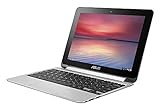
Google Chromeブラウザを使用したWebアプリをメインで使う、Chromebook Flipを使用中。本格的なキーボードを備えつつ、タブレットとしても使えて便利。Chromebookだけだと、できることが少ないですが、最近はAndroidアプリがインストール可能な開発版に変更して遊んでた。安定版にくらべ、開発版は動作が不安定で、Androidアプリもとりあえず動くレベル。人柱バージョンとはいえ、これは厳しい。

そんなChromebook OSが、安定版でもAndroidアプリを正式サポート。現在のバージョンは53.0.2785.129。開発版はすでに54になっているのですが、安定版の53へ戻しました。設定が完全にクリアされるので、再セットアップが必要となったけど、動作は安定してる。個人的にAndroidアプリのベンチマークとしてみている、ドコモのdマガジンアプリをインストールしたところ、起動、ログイン、雑誌一覧表示、雑誌表示まで可能に。開発版ではマトモに動かず、かろうじて雑誌一覧表示で固まるレベルだったから、ようやく実用レベルに。

この記事もChromebook Flipで下書きを書いてますが、なかなか快適です。

北鎌倉駅から大船駅まで #ポケモンGO散歩 第2回

ポケストップの多寡に苦戦し、ウィルコムの末裔に涙する。

ポケモンGO Plusは手に入りましたか? スマートフォンを見なくても、かんたんなゲーム操作ができる周辺機器。僕はバッチリと手に入りませんでした。Amazonではボッタクリ価格で絶賛発売中ですが、そんな市場原理の権化はないモノとして、次回11月の購入に備えます。まぁ、ポケモンGO散歩するためには、画面キャプチャやら写真撮影やらが必要なので、GO Plusがあってもスマホを操作する必要はありますケドね。

そんな感じで、ポケモンGO散歩の第2回。前回は神奈川県の鎌倉駅からJR横須賀線ぞいに北鎌倉駅まで歩きました。北鎌倉駅わき、緑の洞門とよばれる短い岩のトンネルが通行止めで、その周辺をウロウロしてたら時間切れに。レベルは23で、図鑑は107種。

96539651

P10504769654

北鎌倉南西の鎌倉街道を大船方向へ。この道は自家用車でよく通るのですが、道幅のわりに交通量が多く、クルマで走るのもコワいし、歩くのもコワい。緑の洞門がある北東側の道は、大量にクルマが行き交える広さはないので歩くぶんには安全です。

P1050478P1050479

P1050480P1050481

駅の北側にある踏切をわたって、東側の道へ。北鎌倉駅の南側にしか改札がないのも問題だよな。

北鎌倉周辺には岩をくりぬいたトンネルが何カ所かある。緑の洞門のほかにも、中華料理屋の入口となっているトンネルも。

P1050483P1050485

くだんの店はつぶれてて、トンネルの先は、単なる住宅街なんですけどね。

東側は静かで安全なんですけど、ポケモンGOのプレイスポットとしてはイマイチ。ポケストップがあまりありません。

P10504879650

P1050488P1050489

ようやく見つけた小八神社の鳥居は、古い石段の上。せっかっくなのでお参りしたのですが、参拝者を期待してないのか賽銭箱はナシ。こういう所もあるのですね。

北東側の道を進むと、また岩のトンネル。この先で鎌倉街道と合流します。

P1050492P1050494

なるべくポケストップの実物を撮影するというタスクがある以上、多すぎても困るけど、少なすぎるのはもっと困る。比較的ポケストップが多い南西側へ移動。踏切を渡ると、鎌倉でも有数の混雑ポイント、小袋谷交差点です。

P1050496P1050499

ここの交差点は、あまりにも混雑しすぎるので歩行者用の信号以外はつねに点滅状態という、おまえら勝手に判断せいという、丸投げ状態。道幅を広くして、踏切を地下道にできればいいんだろうけどね。

P10504989649

P10505019648

P105050396469640

公園や住宅地があるゾーンでポケストップめぐり。これぐらいポケストップがあれば退屈しません。

P10505049644

P10505059643

しばらく進むと、ひらけた土地に出る。もとは自動車学校の敷地だったらしく、舗装されたコースが見えます。不良が夜なよな、闇レースをひらいている……なんてストーリーが浮かびました。妖怪の仕業にしたほうが現代的かな?

P1050506P1050507

P10505089642

P1050510

このあたりは、フジスーパーという深夜まで営業しているスーパーマーケットがある。鎌倉近辺には何件かあるので、ドライブがてら、各地のフジスーパーめぐりをしてる。ここ、大船店はいちばん近場ということもあり、頻繁に訪れてる。ちかくにあるポケストップは庭のアートだったのか。

P10505099641

P1050512P1050514

P1050515P1050516

フジスーパーに訪れるときに気になっていた陸橋をわたり、横須賀線の北東側へ。自殺防止のためか、フェンスがやたらと高くて景色がみえなかったので、カメラをかかげて線路を撮影。

P1050519P1050520

P1050521Screenshot_20160917-171227

P1050525

ポケストップ不足は、大船駅の繁華街にはいるまでの辛抱。大船モノレールぞいに出るころには、ポケストップだらけになります。

P1050526Screenshot_20160917-171818

P1050528Screenshot_20160917-172152

P1050527Screenshot_20160917-172024

P1050529Screenshot_20160917-172652

P1050533Screenshot_20160917-172833

駅前で目立つのは、スポンサー企業であるマクドナルド、ソフトバンク、ワイモバイルの店舗。長年のDDIポケット→ウィルコム→ワイモバイルユーザとしては、ソフトバンク傘下のおかげでポケストップにしてもらえるのは、複雑な心境です。犬の手下のにゃんこか、PHSの雄よ……。

P1050531Screenshot_20160917-173015

P1050534Screenshot_20160917-173940

P1050536Screenshot_20160917-174221

P1050535

レベルアップをめざして、大船駅笠間口周辺をフラフラ。バスターミナルのまわりにポケストップが集中しているのでグルグル歩く。

P1050537Screenshot_20160917-174247

P1050540Screenshot_20160917-175126

P1050542Screenshot_20160917-175150

ポケストップの多寡に苦戦し、ウィルコムの末裔に涙する、ポケモンGO散歩でありました。

無線LAN対応のSDカード『Eye-Fi Mobi』を購入して写真整理法を見直し

難点は、Eye-Fiクラウドが年額5,000円の有料サービスになってしまったこと。

デジカメの記憶メディアであるSDカードが無線LANスポットになり、スマートフォンと通信してデータをコピーできるEye-Fi。ここしばらくEye-Fi X2というEye-Fiカードを使っていたのですが、先週末に撮影したデータがパソコンに転送されなくなった。先々週までは転送できてたのに……。

しらべてみたら、Eye-Fi X2以前のバージョンは2016年7月6日でサポート終了、2016年9月16日に一部サービス終了。つまり、9月17日以降は使えなくて当然ということ。お知らせメールは受信はしてたけど、見落としてました。なんてこったい。

Eye-Fi SDカードのうち、現行モデルである『Eye-Fi Mobi』なら今後も使えるとのことなので、さっそく手頃な値段の『Eyefi Mobi (アイファイ モビ) 8GB Class10』を注文してみた。

DSC_0855DSC_0857

Eye-Fiカードとシリアルが書かれたカードが同梱。どこから取りだしたらいいか迷いましたが、中央横をハサミでぶった切るのが正解なのか。Eye-Fi X2以前のアプリはEyefi Mobi用アプリと同居できないので、スマホ、パソコンともアプリを入れ替え。あたらしくEye-Fiクラウドのアカウントを作ることで、いままでどおりにアップロードとパソコンにダウンロードが可能になりました。

難点は、Eye-Fiクラウドが年額5,000円の有料サービスになってしまったこと。ライセンスが切れると、クラウドにアクセス不可になる。ただ、デジカメで撮った写真をスマホにアップロードはできるので、ほかの無料で利用できるクラウドサービスへアップロードすればよさそう。僕の場合、デジカメ画像はMicrosoftのクラウドサービスであるOneDriveに保存してる。

現在は、

デジカメで撮影→Eye-Fiカード経由でスマホに保存ー→Eye-FiアプリでEye-Fiクラウドに保存→デスクトップパソコンのEye-FiアプリでOneDriveフォルダに保存→OneDriveクラウドに保存

となっているのを、

デジカメで撮影→Eye-Fiカード経由でスマホに保存→OneDriveアプリでOneDriveクラウドに保存→デスクトップパソコンのOneDriveフォルダに保存

とすればいいだけ。後者のほうがシンプルですが、あえて前者の経路を使用しているのは、デスクトップパソコン用のEye-Fiアプリが「OneDrive\Eye-Fi\2016-09-20」のように日付ごとのフォルダで写真を整理してくれるから。OneDriveアプリで直にアップロードすると、「OneDrive\画像\カメラ ロール」にまとめて放り込まれてしまう。

こちらの問題は、『簡単デジカメ写真整理』というフリーソフトで解決。指定したフォルダの写真を、任意のフォルダへ日付ごとに整理、出力してくれる。整理するフォルダの形式を「YYYY-MM-DD」に設定すれば、パソコン用Eye-Fieアプリと同じ規則で出力してくれる。

手間はふえますが、OneDriveアプリは、Eye-Fiアプリではあつかってくれないスクリーンショットもアップロードしてくれるので、その点は優秀。Eye-Fiクラウドの無料期間が終了したら、こちらの方式に完全移行します。

iPadをiOS10にアップグレード

よくも悪くも今回は大丈夫そうですな。

iPhone7にあわせて公開された新基本ソフトiOS10。自宅の機器では母親がもつ、タブレット型のiPadがアップグレード対象だった。自分のiPod touchは、とうのむかしに対象外です。許可をもらって、さっそくアップグレードに挑戦。最初、パソコンにUSBケーブルでつないでiTune経由で実施しようとしたのですが、ケーブル接続が不安定でなかなか認識せず。純正ケーブルでないとダメなのか。

このままパソコン経由でのアップグレードには不安があったので、バックアップだけ取得してiPad単体でアップグレード開始。準備には手間取りましたが、作業は1時間ほどで完了。トラブルを警戒したけど特になく、操作を受けつけなくなる「文鎮化」にはならずにすみました。新しいiOS10は……え〜と、なにが変わったの? ロック画面の解除方法が、画面スワイプからボタン押下になってますな。それ以外はあまり変わった感じがしません。

以前、フラットデザインのiOS7にアップグレードしたときは、操作系が変わりすぎて母親に大不評だったので、警戒してたのですが、よくも悪くも今回は大丈夫そうですな。