「パソコン・インターネット」カテゴリーアーカイブ

『GALAPAGOS』をAndroid2.3にアップグレードしたら……

オフラインオンリ~。

電子書籍リーダー『GALAPAGOS』が、ようやくAndroid 2.3にアップデート。いまいち無線LANの繋がりが良くないので、アップグレードで改善するといいな。

P1120696P1120703

ということでアップグレードは完了したのですが、Android 2.3になったら、無線LANに繋がりにくいどころか、ほとんど繋がらなくなった! 本体を初期化しても改善せず。お楽しみのアプリ追加も、ネットワークに繋がらなければ、やりようがありません。

むぅ、やっぱり無線LANルータの問題じゃなくて、ガラパゴス側の問題だったか。サポートに問い合わせても改善策はすぐに出ないとのことなので、修理を依頼しました。修理でも、良品との交換でもいいので、早くなんとかしてください。

タブレットPC『ICONIA TAB-W500』でスマートフォン用サイトを見る

タッチオペレーション最高。

acerのWinodwsタブレットPC『ICONIA TAB-W500』を使ってる。一見すると、iPadっぽくも見えますが、中身はWindows7なので似て非なるモノ。Windows7は標準で指タッチに対応しているとはいえ、やはり指の操作だけで使うには不十分。無線のマウスとキーボードをつなげて、省スペースパソコンとして使用することが多いです。とはいえ、移動中など指タッチオンリーで操作する場合もあるので、少しでも使いやすくしたい。試行錯誤の末に、以下のカスタマイズを実施して使用しております。

■スクロールバーを太くする

標準のスクロールバーは、マウスでの操作を前提にしているので、指タッチでの操作には細すぎる。標準よりも太くしておくと、だいぶ操作しやすくなります。
デスクトップ上で「右クリック>個人設定>ウインドウの色>デザインの詳細設定」にて、指定する部分を「スクロールバー」にして太さを17から35に変更し、「OK」をクリックします。太さは、好みで変更可能です。あと、「タイトルボタン」の大きさも変えておくと、さらに押しやすくなる。

iconiachrome02

■Google ChromeでAndroid用サイトを表示する

出先ですることといえば、ブラウジングで済んでしまうことが大半。特に、Google系のサイトが見られれば大半の用事が済んでしまいます。Google系と相性がいいブラウザーは、Google Chrome。さらに、ユーザーエージェントを偽装して、Android用のページを表示させればさらに軽くなる。ユーザーエージェント偽装はFirefoxでも可能ですが、ChromeならAndroid用ページをしっかり再現してくれます。

Chromeでのユーザーエージェント偽装方法は、起動時にオプションをつけること。具体的には、Chromeのショートカットアイコンをコピーして、「右クリック>プロパティ」を表示。リンク先の欄の、chrome.exe以下に、以下のオプションを追加します。

"(Chromeのパス)\chrome.exe” –user-agent="Mozilla/5.0 (Linux; U; Android 2.2; ja-jp; SC-02B Build/FROYO) AppleWebKit/533.1 (KHTML, like Gecko) Version/4.0 Mobile Safari/533.1"

ほかにChromeが起動している場合はすべて閉じて、ショートカットを加工したアイコンからChromeを起動。Googleのトップ画面を起動して、以下のAndroid用の画面が表示されたら成功。ダメな場合は、画面を読み込み直せば表示されるかも。加工したアイコンだとAndoroidからのアクセスと判断されるので、下記の拡張機能「chromeTouch」を導入する場合などは、通常起動のアイコンからChromeを開くこと。

iconiachrome01

■Google Chromeで指タッチの操作をする

Windows7は指タッチでの操作をサポートしていますが、個々のアプリケーションがすべて対応しているわけでありません。Chromeも、標準では指タッチしても画面をスクロールさせることができない。この問題を解決するために、拡張機能「chromeTouch」を導入。

ユーザーエージェントを偽装していないGoogle Chromeにて、以下のページにアクセスし、「Chromeに追加」ボタンを押してインストール。その後、ブラウザを開き直す。URL欄の右にchromeTouchのアイコンが追加されていれば成功。アイコンクリックでモード変更。オートかフルなら、指タッチでスクロールできます。

iconiachrome03

これらのカスタマイズで、Andoroid用サイトを指タッチ操作でサクサク閲覧できるようになりますよ。まあ、カスタマイズしないと使いにくいってだけで、かなりアウト臭いですけどね。

無線LANが繋がりにくくなったので

LAN、ランララランランLAN。

僕は基本的に、有線接続を信奉するワイヤードな人間なのですが、モバイル機器が増えたために無線LAN装置も使ってる。でも最近、自宅の無線LAN機器への繋がりが悪くなった感じ。設定は間違ってないはずなのに、繋がってくれないことがしばしばある。

なぜだろうと、原因を疑ってみる。まず無線LANルータを怪しんでみたけれど、ファームウェアのバージョンを上げたり、セキュリティの設定を変更しても繋がりにくい状況は変わらず。繋がる以上は接続設定が間違っているはずもなし。いったい何が原因やら。

しばし悩んで気づいたのは、繋がりにくくなったのは新しい『Pocket WiFi S (S31HW)』を導入してからということ。ためしに、コイツのSSIDとパスワードを変更してみたら、まったく同じSSIDの機器がいやがった! 見た目が一緒な門番がふたりいて、一方は合い言葉が違うため、通りたいのに通してくれず、接続しづらくなっていた模様。設定を変更した状態で、しばらく様子を見てみます。

配線を押し込めろ『燃えにくいケーブルボックスEKC-BOX001WH』

中身のゴチャゴチャに、変わりはないですけど。

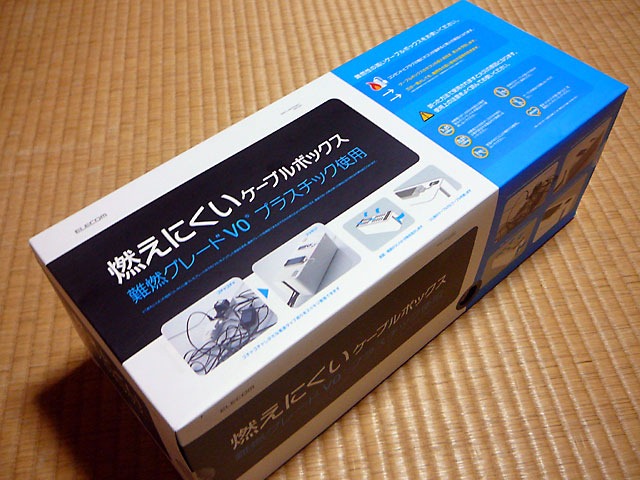
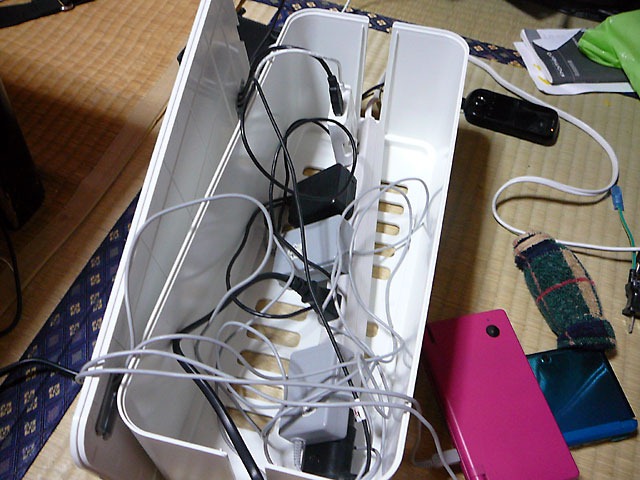
ゲーム機や情報機器を使っていると、電源タップにアダプターが挿さりまくる。いつの間にやら、ケーブル類がすごいことに。これを整理する、というか押し込めてスッキリ見せるエレコム『燃えにくいケーブルボックスEKC-BOX001WH』を購入。

P1120645P1120649

見てのとおり、中身は単なる樹脂製のケースですが、ここにアダプター類を挿した電源タップ入れて、必要な電源ケーブルのみをフタの穴から出すことで、配線がスッキリ見せる。難燃性の素材を使用し、ホコリの侵入を防ぎ、廃熱も考慮されています。

P1120657P1120653

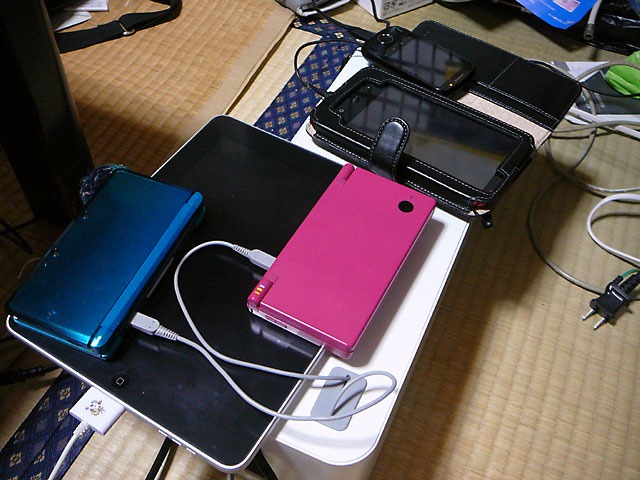
箱に入れてしまう関係上、抜き差しの多い機器や、電源タップのスイッチON-OFFを頻繁にするものには不向きですが、少しでもスッキリ見せられるのではないかと。

Android版『Viber』がアップデート

コンタクトリストの問題解決。

音声をデータ化して送信することで無料通話を実現したアプリ『Viber』のAndroid版が、「2.0.1.111454」にアップデート。懸案だった、iPhone版『Viber』を利用している方のステータスがAndoroid版『Viber』に反映されない件が解決。どう頑張っても、登録したiPhoneユーザの『Viber』が認識されないと思ったら、やはり不具合だったのか。アップグレード後は、iPhoneユーザも問題なくコンタクトリストにViberを使用しているという表示がされるようになりました。

P1120630

3G回線による通話は、相変わらずワンテンポ遅れる感じだけれど、会話は可能なので十分実用的です。データ通信オンリーでもケータイの番号で通話できる、なかなかに便利なアプリです。

ネットワーク対応ハードディスク(NAS)BUFFALO『LS-CH1.5TL』を導入

コレで十分でしょう。

ネットワーク経由でデータの保存ができる、ネットワーク対応ハードディスク(NAS)BUFFALO『LS-CH1.5TL』を導入。バックアップの観点から、外部記憶装置の導入は前々から検討していました。なかなか踏ん切りがつかなかったのですが、母親のノートパソコンを更新し、デスクトップパソコンへ移行させるため導入を決意。確保したマシンにデータを溜めると、すぐ一杯になっちゃいそうなんだよね。

P1120607

設定は簡単で、パソコンに専用ソフトをインストールして、ハードディスクをネットワークにつなげるだけ。ネットワークドライブの設定などは、専用ソフトでワンタッチ。ギガビットのネットワークを組んであるので回線速度は十分……なはずですが、データを移行するのはそれなりに時間がかかる。実はまだ、データ移行が完了しておりません。

ともかく、1.5テラバイトの外部記憶装置ができたので、万一の時でもデータ損失の可能性が減ってなによりです。活用するぜ!

『ICONIA タブ W500』用に予備のACアダプターを買ってみた

純正品より純正品っぽげ。

セカンドマシンとして購入したタブレットPC『ICONIA タブ W500』用に、予備のACアダプターを購入。正規品は販売されていないので、使用可能という『ELECOM UMPC用ACアダプター/Acer/19V ACDC-AC1965BK』をチョイス。

P1120602P1120605

良くも悪くも、無難にACアダプタしている。まったく問題なく使えます。なんでこんな書き方をするかというと、純正品のACアダプタが問題アリ気味だから。

P1120597P1120600

なんと、差し込み部分が着脱式。これなら差し込み部分を替えるだけで、世界中のコンセントにフィットする。売る方としては合理的なんでしょうけど、重心が高くて妙に抜けやすい。

ということで純正品より無難な、新しいACアダプターをメインで使う所存。

電子書籍端末『GALAPAGOS』がAndroid 2.3にアップグレードしなかった

楽しみにしてたのに。

電子書籍端末『GALAPAGOS』のOSが、Android 2.3になるとアナウンスされていた。従来は、ソフトを追加したりできなかったのが、アップグレードすることで自由にアプリを入れられるようになる。『GALAPAGOS』とは別系統の電子書籍リーダーも入れられるようになるので、利便性がアップするはずだったのだが……。

ウキウキで待っていたら、なんとリリース延期のアナウンスが。公式ツイッターを見るに、前日までは出す気満々だったので、なにか予期せぬ不具合が発覚したのでしょう。残念ですが、気長に待ちますよ。

Willcom Core 3G+Pocket WiFi S (S31HW)+『Viber』で音声通話

ともかく通話はできました。

単体でも通話やメール、ブラウジングができるモバイルルータ、『Pocket WiFi S (S31HW)』を使用中。SIMフリーの端末なので、Willcom Core 3Gという、ドコモの回線を使用したデータ通信専門の契約で使ってる。SIMカードに電話番号は持ってますが、当然ながら着信不可。通話はPHSでやっているので、不自由はありません。

とはいえ、Pocket WiFi S には音声通話機能があるので、アプリを入れれば通話だってできるはず。ということで入れてみたのが、『Viber』というVoIPソフトのAndoroid版。音声をデータ形式で送信するので、データ定額の環境なら音声通話が使い放題。この手のソフトではSkypeが有名ですけど、Viberはケータイ電話の番号とひもづけることで、専用アカウントを使わずに通信できる。Skypeと同等以上の使い勝手を実現したアプリ。

P1120575P1120577

ただ、ここで大問題。Viberを使うための認証作業として、使用するケータイの番号にSMS(ショートメッセージサービス)で4桁の番号を送ってもらわなければならない。Willcom Core 3Gはデータ通信専門契約なので、通話もSMSも使えない。音声通知サービスも使えない。コレじゃ登録のしようがない。で、どうしたかというと、Willcom Core 3GのSIMカードとひもづいた番号ではなく、別なケータイの番号で登録してみた。

こうすると、発信者の番号が、登録したケータイの番号になってしまいますが、ともかくViberが使えるように。すでにViberを使っている方の電話番号にかけてみたら見事、つながりました。3G回線だと、若干遅延はあるものの、十分会話できるレベル。ただ、なぜかコンタクトリストに通話相手がViber使用者であるとの表示が出ず、手入力で番号を入れる必要があった。ソフトが悪いのか、回線が悪いのか、イマイチ不明です。

あとですね、Viberとケータイの電話番号をひもづけられる端末は、1台に限るようです。別なAndoroidにViberを入れて登録したら、前に入れていた方のViberが使用不可になりました。