「パソコン・インターネット」カテゴリーアーカイブ

新型VAIOの2013年秋冬モデルは『VAIO Fit』が気になる

とりあえず、Duo13で満足だけど。

SONYのノートPCであるVAIO。紫色が印象的だったのも、今は昔。そんなVAIOの秋冬モデルが発表されました。先日、夏モデルの『VAIO Duo13』を安めに購入したのですが、モデルチェンジ前の見切り品という予想はついていた。秋冬モデルの『VAIO Duo13』は、Windows 8.1になったもののハードウェア的な変更はないようなので、問題なし。アップグレードぐらいなら自分でできるしね。良い買い物でござった。

かわりに気になるのが、『VAIO Fit 13A/14A/15A』。画面を180度廻すことで、ノート的にもタブレット的にも、さらにディスプレイ的にも使える。Duo 13の不満点として、画面の角度が変えられないというのがあったのですが、Fitはこの問題を見事に解消してる。稼働時間はモバイルモデルの13Aで公称12時間と、Duo 13の公称18時間には劣りますが、基本的に電源につないで使う運用なので、これでも十分な気はする。

Duo 13は、高画質でドラクエ10ができるモバイルマシンとして重宝してるので買い替えようとは思いませんが、タイミングによってはこちらを選んでいたかも。

WindowsでAndroidアプリを動かす『BlueStacks App Player』

とりあえず、動かんこともないレベル。

Windows 8のタブレットPC『VAIO Duo13』を購入。Windows 8のクセのある操作はあらかじめ予習ずみだったので苦労はしませんでしたが、困ったのはWindows 8のアプリ不足。特に、電子書籍リーダー『Kindle』の日本語版がないのには参った。せっかく大きな液晶画面があるのに活用できないのはもったいない。色々調べてみたら、『BlueStacks App Player』というフリーソフトを入れると、WindowsやMac上で仮想的にAndroidアプリを動かせるとか。これで、Android版のkindleアプリを入れるのが、今のところ現実的な解決法らしい。

さっそく入れてみましたが、なるほど、たしかに仮想的にAndroidがWindows上で動いているように見える。ただ、ベータ版ということもあり、Androidのバージョンが古く、動作も不安定で重い。Kindleアプリも入ったけど、ページ送りがもっさりしていて、ギリギリ我慢できるかな……というレベル。これなら、物理的に重くてもAndroidタブレットを別に持つほうが現実的か。サクサク動くなら有償でも良いので、今後のアップデートに期待。

auスマホの秋冬モデルはどうしよう

いまのスマホが安定しちゃったからな。

auスマホの秋冬モデルが発表されている。おサイフ機能がないiPhone5s/cは、いまのところ対象外。いま使ってるシャープの新型、『AQUOS PHONE SERIE SHL23』か、ソニーのグローバルモデル『Xperia Z1 SOL23』あたりがよさげ。ただ、最近まで不調だった『AQUOS PHONE SERIE SHL21』が端末初期化と再セットアップで安定してしまったので、無理に新機種にする必要はないかも。

新しいタブレットPCも買っちゃったし、テザリング用としては不満もないので、もう1年使おうかな。とかいいつつ、なんだかんだで新型を買うかも。まだ考え中。

モバイルでブログを更新

自宅感覚で更新できるな。

新しいタブレットPC『VAIO Duo13』を購入。いろいろ不満はあるマシンだけど、モバイルPCにしてはパワーがあり、処理速度に関しては大満足。もっさりしてるのが当然だったモバイルマシンも進化しておる。性能の高いマシンでやりたかったのが、当ブログの更新。自宅のデスクトップマシンと同等の環境でWordPressをモバイル更新できないものかと思ってました。やろうと思えば、Androidアプリでも可能なのですが、簡単な修正ならともかく、ちゃんとした投稿をするならWindowsマシンでWindows Live Writerを使ってやりたい。

ということで、この記事は『VAIO Duo13』にて、Windows Live Writerで書いてる。さらに、デスクトップPCとデータが共有できるよう、Sky Driveを使用しているので、モバイル環境で下書きして自宅で投稿、あるいはその逆もできるように。ポメラDM100でテキスト打ちをしてて不満だった、データの共有が簡単にできるようになり、かなり良い感じです。これで生産性が向上してくれればね。

古いノートパソコンを処分した

駐車場代で露と消えたよ。

新しいタブレットPC『VAIO Duo13』を購入。ドラクエ10が遊べて、出先でもブログの更新やらなにやらできるので便利。さらに、使用頻度が落ちている母親用のWindows XPマシンの後継としても使用するので、自分用のほかに母親用の設定も作る。XPマシンについてはすくなくとも来年4月まではサポートが続くので、あわてる必要はないのですが、ひとまず新環境が完成。これで、当分は大丈夫でしょう。

新VAIOはヤマダ電機で購入し、その時、古いパソコンを買い取ってくれるというクーポンをもらっていた。期限は1週間以内とのことで、古いVAIOのノートパソコンを売る。わりと初期の、紫が印象的だったXPマシン。リカバリーCDで初期化しておいたけど、特に起動を確認もされず、業者がデータを消去しますと説明を受けたのみ。売値は百円と最低価格。やはり、10年以上前のマシンじゃ当然か。駐車場代がちょうど百円だったので利益はゼロでしたが、普通に処分をたのむとリサイクル料を取られるので、経費がかからなかっただけよしとしましょう。古いマシンは順次処分しないとな。

タブレットPC『VAIO Duo13』の気になるところ

マシンに使い方を合わせる必要あり。

SONYのタブレットPC『VAIO Duo13』を使用中。持ち運べるギリギリの大きさと重さで、ドラクエ10がサクサク動くのに感激。モバイルマシンはいろいろ使ってるけど、メインマシン並に使えるのは初めてです。バッテリーも公称18時間持つとのことで、実際に使っても半日ぐらいは大丈夫そう。タブレットとしてもノートとしても使える、Windows 8マシンとして重宝してる。

買ってよかったと思う一方、いろいろ気になる点もある。このマシン、普通のノートパソコンと逆で、畳んだ状態で画面が外側をむき、奥にスライドさせることで画面が立ち上がる。すると液晶画面+キーボードというオーソドックスなノートパソコン形状になる。ただ、この立ち上がった液晶画面の角度が固定なのが難点。膝において見おろすぶんには問題ないけど、テーブルに置いたりすると、角度が合わず、映り込みが激しくなる場合も。液晶画面の角度はあるていど変えられるようにしてほしかったです。

操作はキーボードと画面タッチ、それにキーボード下部のタッチパッド。さらに、専用の電子ペンと多彩に用意されている。指タッチでけっこう操作できますが、画面解像度が高いぶん、デスクトップモードだとボタンが小さくて押しにくい。特に、画面を縦にすると押したいと思う場所と微妙にズレてイライラすることも。キーボードとタッチパッドを使えば良いとはいえ、タブレットモードから画面をスライドしてキーボードを出すのが面倒な場合もある。では、専用の電子ペンはというと本体に収納穴のようなものがなく、本体側面にはめ込む必要がある。これが外れやすく、常時電子ペンをセットしておくのは紛失の危険が高いため、怖くてできません。必要な時に取り出せて、かんたんには外れない収納穴をつけてほしかったです。

本体の電源スイッチは左側面上方にあるのですが、押しにくい上にケースに入れる時に勝手に押されてしまうことも。誤爆なきよう、スイッチをくぼんだ位置に設置するなど配慮してほしかったです。

ハード的に気になるのは、これぐらい。ソフト的には標準で入ってる顔認証機能が使いづらい。カメラで顔を検知してログインできるのですが、設定が複雑で顔認証後にパスワード入力を求められたり、かと思うとなんとなくログインできたりと動作に一貫性がない。パターン入力しろっていうわりに、入力画面が出ない時があったりと動作も不安定。顔認証はAndroidタブレットで使ってますが、まず顔認証して、失敗したらパターン認証すると明快。それにくらべて、こちらは細かく設定できるけど、どう設定したらどう動くかが不明確なのでイライラがつのります。結局、顔認証ソフトはアンインストールして、ログインにはWindows 8標準の画像にパターンを描く認証方法にしました。こちらは、任意の画像に任意のパターンを描き、成功したらログイン、失敗したらパスワード入力と明快。この機能はオリジナリティがあって好きですね。

『VAIO Duo13』はノートPC的に使えるタブレットPCという位置づけなのでしょうけど、処理能力やバッテリー駆動時間は十分あるものの、ハード的、ソフト的な造り込みには改良の余地があると思う。そこらへんを工夫して使うのには慣れてるし、楽しみでもありますが、アップル製品的な万人に勧められるマシンには今一歩という感じですね。マシンに合わせて使う必要がありますな。

タブレットPC『VAIO Duo13』用のケースを購入

高級感はあるが、オプション品は入れづらい

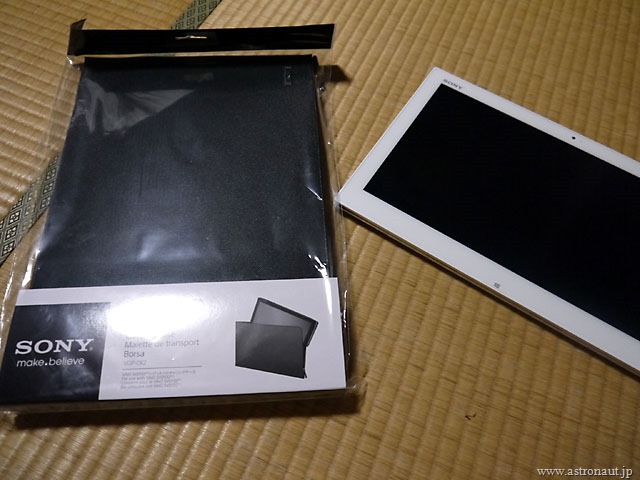
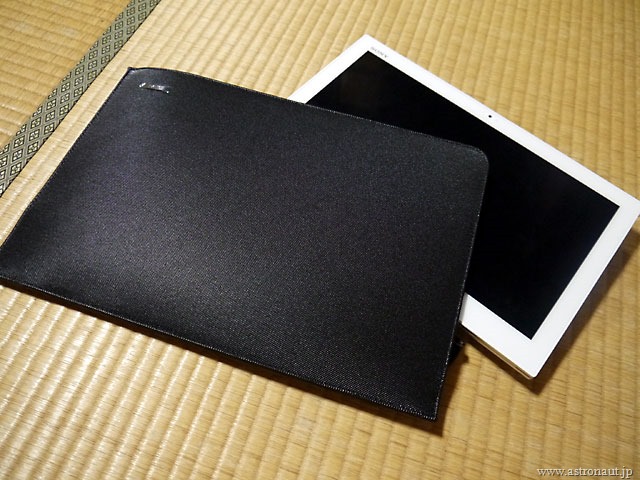
モバイル環境でもドラクエ10ができるよう、タブレットPC『VAIO Duo13』を購入。けっこう突発的に決めたので、オプション品などは後から購入してる。定番の液晶保護フィルムは速攻で貼ったけど、ケースがなかったのでしばらく百均で買ったA4の布ケースに入れていた。本日、専用ケースが届いたのでさっそく入れてみました。

P1030982P1030984

色は黒で、カーボンっぽい高級感がある。端がとがる形状でかっこいいけど、アダプターやオプション品を入れるポケットはないわりに、余計なスペースを取ってる気はします。せめて、専用ペンの収納スペースは造ってほしかった。耐衝撃性は高そうなので、しばらく使ってみます。

\

モバイルでドラクエ10を試す

ゲームパッドは必須ですな。

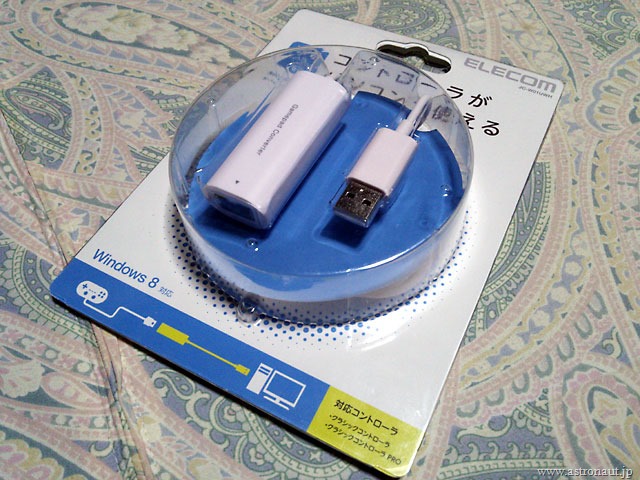
タブレットパソコン『VAIO Duo13』を購入。スマホのモバイルルータ機能経由でインターネット接続も可能なので、昼休みに『ドラゴンクエストX 目覚めし五つの種族』をプレイしてみた。LTE接続なので通信は安定してたけど、ゲームパッドを持ってこなかったら操作に苦戦。キー設定がゲームをいったん終了させないとできないため、まともに歩けるようになるのにだいぶ時間がかかりました。やはり、モバイル環境でもゲームパッドは必須。しかし、パソコン版と同時購入した公式ゲームパッドは、『VAIO Duo13』でも瞬断を起こす症状は変わらないため、WiiのクラシックコントローラーをUSBで接続できるアダプターを購入。

DSC_0699

やっぱ、慣れないパソコン用ゲームパッドより、使い慣れたWiiのクラシックコントローラのほうが良いです。ただ、持ちはこぶならクラッシックコントローラPROより、初代のクラシックコントローラのほうがかさばらない。キー設定は、オートランとジャンプをL、Rにして、視点変更をZL、ZRに入れ替えたほうがやりやすいかも。

ドラクエ10用にタブレットPC『VAIO Duo13』を買っちゃった

満足度高し。

Winodows版『ドラゴンクエストX 目覚めし五つの種族』をプレイ中。自宅のデスクトップパソコンで快適に遊べますが、パソコンだけにモバイル環境でも遊びたい。前から、SONYのタブレットパソコン『VAIO Duo13』に目をつけていたのだけど、ネット情報によればゲーミングPCほどではないにしろ、ドラクエ10が快適に遊べるとのこと。そして、近くのヤマダ電機で、13万弱で売っているのを見かけ、思わず購入しちゃいました。

P1030977P1030980

このタブレットパソコンの面白いところは、画面を奥にスライドさせるとキーボードが出てくること。画面が内向きではなく外向きにあるため、畳んだ状態でもタッチ操作で使えるという寸法。なかなかにサクサク動いてくれるので、すぐにドラクエ10をインストールして遊ぶことができました。

ゲームをするだけなら、Wii Uをもう一台買ったほうが安上がりなんですけど、来年でサポート切れになるというWindows XPマシンのかわりとして、今後も活用して行く所存。