「パソコン・インターネット」カテゴリーアーカイブ

@nifty『スマートサーブ』の接続速度改善断念

MTUは1400固定!

@niftyの個人向けVPNサービス『スマートサーブ』を申し込んでみた。出先からでも自宅のネットワークにアクセスできるのは便利なのですが、接続速度が期待したほど速くない。VPN回線を介さなければ下り20メガbps、上り8メガbpsぐらい出るのですが、VPN回線を通すと上下400キロbpsぐらいに減速。VPN回線を使うと通信速度が落ちるのは仕方ないのですが、数メガbpsは出て欲しかった。

ハードディスクレコーダには接続できても動画は再生できず。リモートデスクトップで自宅のタワーPCにアクセスしても、もっさり。もうちょっと快適にならないものか。たまらずニフティのサポートに問い合わせてみたのですが、プロバイダにMTUを確認して下さいとの回答。MTUというのは、いちどに送信できるデータの大きさで、この設定に問題があると通信速度が落ちる場合がある。自宅はケーブルテレビインターネットなのですが、プロバイダに確認しても『スマートサーブ』の通信はサポートしてないから対応できない、クライアント側でMTUを調整してくれとのこと。

しかたなく、自分で調べてみたけど、うちの回線でVPN接続したときのMTUは1300。『スマートサーブ』のMTUは1400なので、これが原因で速度が低下してるっぽい。ニフティのサポートに再度問い合わせて、『スマートサーブ』のMTUを1300に落として下さいと頼んでみたけど……MTUは1400固定で変更できないと、つれない返事。回線環境でベストなMTUに調整する、みたいなことはしてくれないのか。今後のアップデートでMTU1300の回線にも対応できるようにしてくださいと要望を出して、ひとまず調査完了としました。これ以上、誰に何を相談したらいいのか、サッパリわからんしな。

快適とはいえませんが、つながることはつながるから、ひとまず良しとします。休日なのに、なんだか平日に仕事をしてたような気分です。

スマートサーブで『iRemocon』な遠隔操作

外からクーラーが操作できる、春だけどな!

@niftyの個人用VPNサービス、『スマートサーブ』を導入してみた。スマートサーブの機器を介して、あたかも自宅のネットワーク内にいるかのように機器を操作できるのは楽しい。予想より通信速度が出ないため、ハードディスクレコーダーの映像を再生するようなことは無理。ここらへんはサポートに問い合わせて調査してもらってる。もうちっと速くなるとよいのだが。

それとはべつに、ネットワーク経由で操作できる家電用マルチリモコン『iRemocon』のモニターキャンペーンに当選。家庭内のネットワークから、スマートフォンの専用アプリを介して機器を操作できるリモコンなのですが、スマートサーブとの連携が可能な特別バージョンなので、屋外からもVPN経由で操作できてしまう。

DSC_1261DSC_1262

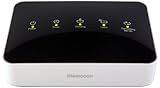
iRemoconの機器は平置き。電波はかなり広い角度で飛ぶから、操作したい機器が見えていればOK。電源と有線LAN接続が必須です。操作できる機器はエアコン、テレビ、レコーダー、照明器具。大手メーカーの機器なら、あらかじめリモコンのパターンが登録されているので、適切な設定を選べば問題なし。もちろん、特定の操作を学習させることもできる。

リモコンつき照明はなかったので、エアコン、テレビ、ハードディスクレコーダーを登録してみた。登録がすんでしまえば、スマホアプリから自由に機器を操作できます。スマートサーブなら外出先からエアコン操作ができるので夏冬は重宝しそうです。春だけど。

ただ、スマホアプリからでは操作結果はわからない。リモコンを適切に設置すれば問題ないはずだけど、何らかの理由でリモコンが動いたり、射線に障害物が置かれてしまえばアウト。また、ひとつのリモコンで4つの機器を操作するためには、4つの機器すべてが見える場所に設置する必要がある。電源とLANケーブルを接続したうえでこの条件を満たすとなると、かなり設置場所が限られます。背面にあるポートに、発信装置を追加できるのかな? とりあえず、テレビとエアコンが操作できる場所に設置してみた。遠隔操作でハードディスクレコーダーは使わないしな。

スマホアプリへの登録はすべての機器をいっぺんにする必要があり、機器を追加、変更するためには設定しなおす必要がある。さらに、アプリで設定してから機器に反映されるのに時間がかかう上に、処理が固まってしまうことが何度かあり、ちょっとくじけそうになりました。

いろいろな機器をひとつのリモコンで操作できるのは便利ですが、まだまだ改良の余地があると感じた。無線LAN対応や、機器ごとの設定追加、変更機能などがあるとより便利。Webカメラもつければ結果を目視確認できるかも。拡張発信装置も標準で欲しい。

エアコンを使う時期ではないので、いまのところあまり使い道はないのですが便利な機器ではあるので、これを機会にリモコン操作可能なLED照明を買っちゃうかな?

@niftyの『スマートサーブ』でパソコンのスリープ解除

これがやりたかった!

@niftyの個人向けVPNサービス『スマートサーブ』を導入。通信速度が想定していたよりも出ず、とてもじゃないが動画再生はできないですけど、つながってはいる。そこで試したかったのが、デスクトップパソコンのスリープ解除。以前に、LAN環境でMagic Pingという方法でスリープ中のデスクトップPCを起動させることには成功していた。VPN接続なら外部からも同じ方法が使えるはず、と試してみたら、タブレットPCからはあっさり成功。そりゃ、見かけ上は同じネットワークにいるから当然か。

次に試したのが、スマホからのMagic Ping送信。これは、成功するアプリとしないアプリがあり、Magic Pingをブロードキャストできるものに限られるみたい。確認した範囲で起動可能だったのは、『WoL Wake On Lan Wan』というアプリのみ。「Send as Broadcast」のチェックを入れればVPN経由で起動できました。

VPN経由でリモートデスクトップも接続可能ですが、現状では通信速度が遅く、実用レベルとはいえません。でも『Team Viewer』でのリモート接続なら実用的だし、スリープの復帰さえできれば常時電源を入れておく必要もない。遠隔でのスリープ解除は、電気代にも電源ユニットにもやさしい機能なのです。

お手軽VPN『スマートサーブ』を導入してみた

お手軽……ではあるのだが。

ニフティの個人向けIP-VPNサービス『スマートサーブ』を導入してみた。VPNというと、ビジネスマンが公共のネットワークから安全に自社のネットワークへアクセスするためのもの、というイメージがありますが、個人でも自宅のネットワークにつながれば、なにかと便利。

DSC_1237DSC_1241

設置はすごくかんたんで、ブロードバンドルータ直下にLANケーブルでつなげるだけ。あとは勝手に接続してくれます。クライアント側は専用サイトにアクセスして、接続するための情報を登録、設定すればOK。VPNの設定はけっこう面倒ですが、最低限の手間でつながります。

Windows 8.1のタブレットと、Androidのスマホでためしてみたけど、LTE接続でも自宅のファイルサーバやデスクトップパソコンに接続できることを確認。ただ、接続速度はかなり遅く、数百キロバイトしか出ない。 VPNを噛まさなければ、20ギガは出るので、もうちょっと速くならないものだろうか。ほかのかたの情報を見るに、遅延はあるものの数メガは出るはずなんだけどな。

S+神樹が辛すぎる『クイズRPG 魔法使いと黒猫のウィズ』

SSランクカードは苦労の割に、むっちゃ強くもないな。

スマホアプリ『クイズRPG 魔法使いと黒猫のウィズ』をプレイ中。いままでSランクカードが最強でしたが、SSランクのカードが開放。最初にもらえる3種類のカードは比較的かんたんにSSランクになりますが、それ以外のカードはかなり大変。手持ちのカードでは2枚、SSランクにアップグレード可能ですが、必要なS+神樹の曜日クエストが超ツライ。コンティニューしまくらないとクリアできないのでクリスタルがガンガン減る。

なんとか1枚はSSランクにアップグレードできましたが、苦労したほど超絶強くもなく。コストの割には攻撃力が高い高級量産モデル、みたいな感じ。あとは、赤のS+神樹が1枚でればもう1枚もSSランクにアップグレードできるのだが、なかなか出ないです。

魔導杯覚醒成功『クイズRPG 魔法使いと黒猫のウィズ』

順位表示は信用できるな。

スマホアプリ『クイズRPG 魔法使いと黒猫のウィズ』をプレイ中。定期的に週末開催される魔導杯に参加。他のプレイヤーとリアルタイムに戦うのではなく、他のプレイヤーの履歴と順位を競う、セミインタラクティブな仕組み。毎回参加して、2万位未満でもらえるカードをゲットしてきましたが、今回は先行ダッシュ。開催開始の金曜夕方から11時59分までに集中してプレイし、9003位に。無事、目的のカードをゲット。確実に2万位未満を目指すなら、1万位未満を目指す戦略が正しいようで。

以前の魔導杯だと、深夜0時直前になるとアクセスが集中し、表示される順位が信用できず、何度か悲しい思いをしました。画面上では18000位ぐらいだったのに、いざ後日に結果がでてみたら21000位ぐらいで目的のカードがゲットできない……とか。今回は0時間際でも正しい順位が出ていたように思います。もらえたカードも、普通にクラスチェンジできるタイプなので、同じカードを何枚もゲットする苦行もなくて良し。稼ぐポイントは多めだけど、今回はなかなか円滑に遊べてます。

デスクトップパソコンのモニターをトリプルに

1、2、3、ダー!

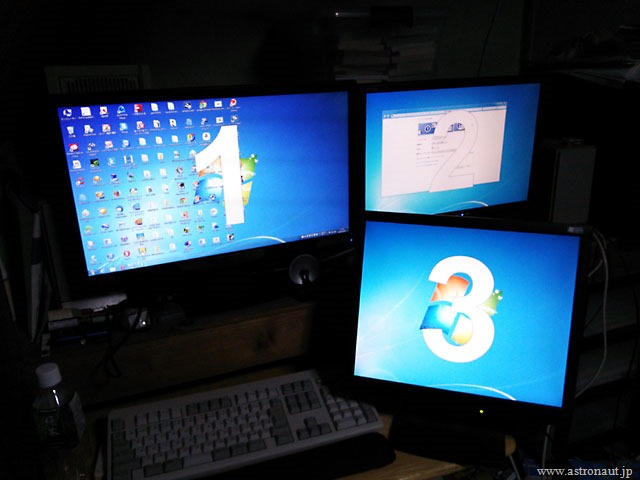
自宅のデスクトップパソコン。購入してそれなりに経過しましたが、まだまだ現役。先日グラフィックボードを交換したら、HDMI端子が追加されていたのでHDMI対応のPCモニター、I-O DATAの『LCD-MF234XPBR2』を追加購入しました。デイトレーダーばりのトリプルモニター環境に。僕の用途なら2画面でじゅうぶんなのですが、3画面目は自由に動かせるようにして、ゴロ寝しててもPCモニターが観られるようになりました。

DSC_1222

一番の目的は、PC版ドラクエ10で、2画面ならべてプレイするとき、ウインドウサイズを広く設定できること。もうひとつは、HDMI対応になったことで著作権対応コンテンツであるハードディスクレコーダーの録画データをDLNAで呼び出せるようになったこと。

画面が広くなったのは快適ですが、ヤマダ電機で展示品を安く買った関係で色味のチェックができず、現物の発色がイマイチ。そこは画質調整でカバーしたけど、やっぱり色味はチェックしたかった。はからずも、PC環境が充実してきたな。

職場PCがWindows XPからWindows 7への移行完了

いっそ8.1でもいいですよ。

職場のパソコンをWindows XPから64bit版Windows 7へ移行。マシンはそのままで、OSをリフレッシュしただけ。新しい環境でいろいろ設定に苦慮しましたが、どうにか仕事ができるレベルになりました。最初はブルースクリーン連発でかなり不安定でしたが、グラフィックボード、モニター、LANのドライバーを最新化したら落ち着いた。MS Office 2010も、設定をカスタマイズしてあるていど使えるように。画面はクラシックにして、Windows 2000ライクにしたから非常に落ち着きます。

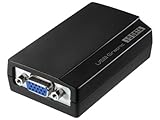
さらに、あまっているモニターをサブディスプレイとして使わせてもらう。モニタ出力ポートは1つしかないマシンでしたが、USBのアダプターを買って増設。メモリ2ギガだとアップアップですけど、まぁ使えてます。64bit化したおかげで、メモリは8ギガまで増設できる。増やしちゃうかな!

Office 2003からOffice 2010へ移行したら

やたらと許可を求められるように。

職場のPCをWindows XPからWindows 7へ移行中。同時にオフィスソフトもOffice 2003から2010へ移行しました。2010になってこまったのが、ファイルサーバ上に保存したファイルを開こうとすると、「編集を有効にする」ボタンが表示され、いちいち許可を求められること。社内LANのファイルをいちいち心配してたら仕事にならない。

対応方法としては、ファイル→オプション→セキュリティセンターセキュリティセンターのオプション→保護されたビューを有効にするのチェックを外す。これでファイルサーバ上のファイルも警告無しに編集できます。Word、Excel、Power Pointなどアプリごとに同様の設定が必要。

あと、2010のオフィスはリボンのメニューでグラフィカルに機能が表示される一方、いちばん必要な項目がどこにあるのかイマイチ不明という困った表示に。常に表示してほしい機能は左上のクイックアクセスツールバーに追加してます。僕は「名前をつけて保存」と「オブジェクトの選択」を追加してる。インターフェイスを変えるのはいいけど、単純に使いづらくなっただけのような……。