「パソコン・インターネット」カテゴリーアーカイブ

パソコン用のKindle日本語版アプリがリリース

やっとかよ!

Amazonの電子書籍サービスであるKindleで、すっかり紙の書籍を買う頻度が低下。AndroidやiOSで快適に電子書籍が読めるのはよいのですけど、問題はパソコンでの閲覧がしづらいこと。昨年、ウェブブラウザでコミックスが読めるKindle Cloud Readrがリリースされたものの、一般書籍は非対応でコミックス系しか読めなかった。

米Amazon向けには以前からパソコン用のアプリが出てたのに、ずっと日本語向けにはリリースされず。Koboなど他社ではパソコン用アプリが出ているというのに、です。そんなKindleにようやくパソコン用の日本語版アプリが登場。これで、Windowsのタブレットパソコンを電子書籍リーダーにできる……と喜び勇んでインストールしたのですが、コレ、タッチ操作に対応していない古めのアプリですな。ページ切替は画面の左右をクリックするタイプで、指でスライドするページ送りには非対応。

昔からある英語版の日本語ローカライズという感じで、ちょっと期待外れ。とはいえ、パソコンでKindle版の電子書籍がフルで読めるようになったのは大きな進歩だから、AndroidやiOS版と同等のタッチ操作に対応したアップグレードに期待します。
ファミ通のダウンロードコードは一週遅れで電子版をゲット

急がなければお得です。

定額で複数の雑誌が読めるスマホアプリ、dマガジンで週刊ファミ通を読むようになった。ファミ通電子版は、電子雑誌としてはクオリティが高いほうだと思う。dマガジンでもひどいのになると、いちぶ抜粋のうえに表紙のタレント写真がぬりつぶされているなんていう、いっそ掲載しないほうが潔いのではと思えるガッカリ雑誌もある。その点、ファミ通は小冊子のような付録も収録され、いちぶのタレント写真以外はほぼ書籍版と同等に収録されている。僕はゲームの攻略情報よりも、新作ゲーム情報とコミック、コラムを読むのがメインなので、読み捨て上等なdマガジン版ファミ通でじゅうぶんです。初期のころは劣悪だったdマガジンアプリも、リストの手動更新が可能になったことでだいぶ改善。これで、ページの読み込みが遅いのが改善されれば大きな不満はなくなるのだが。

ただ、ファミ通の付録でゲームのダウンロードコンテンツがつく場合は、dマガジン版には収録されないので別途購入する必用がある。この点は、読み放題版だし仕方ないかなと納得はできるけど、いちどdマガジンで目を通した雑誌の書籍版を買いなおすのもコスト的にもったいない気が。そんなときに使うのが、BOOK WALKERという電子書籍サービスのファミ通電子版。雑誌ごとに購入する必要はあるけど、一週遅れになると250円と割安で購入できて、ダウンロードコンテンツも収録されている。中身はdマガジン版で読んでるから、たしょうダウンロードコンテンツの入手が遅くなることを我慢できればリーズナブルです。

ちなみに、ファミ通の同じ号を、dマガジン版とBOOK WALKER版で比較してみたのですが、明らかにBOOK WALKER版のほうがレスポンスが早い。BOOK WALKERも、比較的高スペックを要求するアプリで、以前に試した端末だと遅くて使い物にならなかったのですが、現在使用しているNexus 7(2013)ならサクサク動く。どちらもデータをダウンロードずみなのでネットワークは関係ないはずですが、dマガジン版はページをめくって粗い画像から最高の解像度のなるまで数瞬から数秒、待たされる。ページをめくると新しいページが素早くクリアに表示されるという、電子書籍としてできて当然のことができてないあたり、dマガジンは非常に惜しいアプリだと思う。

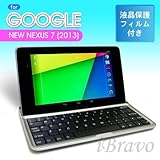
Nexus 7 2013用のキーボードカバーを買ってみた

慣れは必要だけど、なかなか便利です。

7インチのAndroidタブレット、Nexus 7 2013を使用中。タブレットPCとスマホの中間サイズで、移動中に座ってネットをチェックするような場面で重宝する。より利便性を高めるために、キーボードつきのカバーを買ってみる。

DSC_0200

ふだんはカバーとして液晶画面を覆い、使用時にはキーボード兼スタンドになる。カバーとして装着するとズシリと重い。キーボードは英字で、幅がせまく思ったキーがなかなか押せない。また、「-」を出すのがCtr+0キーだったり、日本語入力ON/OFFがAlt+Spaceだったりとクセが強い。また、キーボードとタブレットのセットで使うことが前提なので、タブレット単体で使う場合はキーボードの電源をOFFにしておかないと、カバンの中でかってにキーが反応する場合も。

多少クセはありますが、Bluetoothマウスと合わせてつかえばパソコンライクな感じに。あと、購入時の価格が2,580円と比較的安いので、専用キーボードと割り切って使っても惜しくない。慣れは必要だけど、なかなか便利です。これがポメラの替わりになると、荷物を軽くできるのだが。

Amazonコインで魔法使いと黒猫のウィズ

Amazonアプリに、定期的に課金するものがあるならお得。

ネット通販でよく利用するAmazonで、Amazonコインなるサービスがはじまった。Amazonでの買い物で使えるのは、Amazonギフト券で、購入金額に応じて付与・使用されるのはAmazonポイント。う~ん、ややこしい。Amazonコインとは、Amazonで提供しているアプリの課金用に使うためのもので、それ以外の用途には使えない。また、Amazonコインを使うためにはGoogle Playストア経由ではなく、Amazonアプリストア経由でアプリをダウンロードする必要がある。メリットとしては、コインが常時最大1割引きになること。1万コインが、9千円で購入できる。しかも9月8日までは最大2割引きなので、1万コインが、8千円となる。

僕の場合、定期的に課金しているのは『クイズRPG 魔法使いと黒猫のウィズ』と、『ドラゴンクエストⅩ 冒険者のおでかけ便利ツール』。このうち、黒ウィズはAmazonアプリ版があったので、課金方式をAmazonコインに切替えることにする。変更方法はまず、スマホにインストール済みのGoogle Play版黒ウィズをアンインストール。機種変更のためのメールアドレスとパスワード登録は忘れずに。次は、Amazonアプリストアにアクセスするためのアプリをインストール。

ここから、黒ウィズを検索してインストールします。アプリを立ち上げたら、機種変更の手続きに進み、登録したメールアドレスとパスワードを入力すればOK。新規インストールあつかいになるので、カードのお気に入り登録はやりなおしになります。ゲーム自体は、Google Play版と変わりませんが、唯一、クリスタルの購入だけはAmazon経由になる。ここで支払方法としてAmazonコインが選択できる。Kindleを購入した特典として付与されていた500コインがあったので、ためしにクリスタルを6個購入。問題なく購入できたので進撃ガチャをやってみたけど、またリアル女神かよ……。

人気アプリ『パズル&ドラゴンズ』の場合、アプリとしては用意されていますが、僕の使用しているau AQUOS SHL25ではインストールできなかった。Google Play版ではインストール可能なので、インストール可能機種が制限されている模様。Amazonアプリに、定期的に課金するものがあるならお得ですが、自分のやりたいアプリがストアに存在するかと、それがインストール可能かは、事前に調べておくべきでしょね。

2014年にNexus 7(2013)を購入

だって、安かったんだもん。

Google謹製の7インチタブレット、Nexus 7の2013年モデルを購入。カラーは白でメモリは32メガ、ケースと保護フィルムつき。そろそろ2014年版Nexus 8(?)が発表されるころだというのに、2013年モデルを購入した理由はズバリ、安さ。定価34,765円がなんと、1,9990円。アウトレット品とのことで箱に傷があるそうですが、この値段なら箱なしでもOKなぐらい。ついでに、充電スタンドも購入したけど、ケースを外さないといけないからイマイチか?

ここ2年ほど、2012年モデルのNexus 7を使ってきましたが、バッテリーの持ちが悪くなったのと、dマガジンアプリの表示が遅いこと、メモリが16ギガで電子書籍を入れまくるとパンパンになることなど、不満がつのっていた。

DSC_0062

Androidタブレットは、すでにそこそこ使えるレベルになってるから、今年出るであろう新モデルも、1年後に安くなったら買おうかな。

※現在アウトレット品は販売終了しています。

2014年のスマホはなるべく充電しない

バッテリーを甘やかしちゃいけないね。

auスマホをSHL21から『AQUOS SERIE SHL25』に機種変更して、ひとつき以上経過。サイズのわりに画面がデカく、動きもサクサク。握るだけで画面がONになるグリップマジック機能は便利なのですが、画面下部を握ると反応するという動作上、腰のホルダーに収めるときも反応するなど、意図しない反応も多く、慣れが必要。あと、不意に再起動するなど初期モノにありがちな不安定さも散見されますが、SHL21の初期よりは安定している感じ。バッテリーの持ちはかなり良く、待ち受けだけなら数日、ヘビーに使っても半日は大丈夫そう。

SHL21のときは、通勤中に使って、職場についたら離席するとき以外は充電台に乗せていたのですが、SHL25からはなるべく充電しないようにしてる。昼過ぎまでは充電せずに使い、午後から充電して100%になったらすぐ、充電器から外す。帰宅後も、寝る直前まで充電しないようにして、50%を切るまで放置するように。リチウムイオンバッテリーは、過充電をすると劣化が早まるとのことなので、残り少なくなってから充電するほうが、長持ちするみたい。

また、2014年夏モデルで急速充電に対応した、au共通ACアダプタ05も購入したから、充電器につなぐ時間が大幅に低減。スマホを末永く使うためにも、バッテリーを甘やかしちゃいけないね。

『中継大王』で、自室でも快適ネットライフ

ちゃんと切替われば快適。

無線LANの機器は居間に設置している。そこで使うぶんには快適なのですが、自室に移動すると、微妙。入ることははいるのですが、かなり電波が弱まり、不安定になる。結果、微妙な電波を拾うためにスマホなどを天にかかげる「電波乞い」の儀式をするハメに。自室用に別な無線LAN機器を入れる手もあるのだけど、できれば同じSSIDで接続させたい。そんな需要に応えてくれる、無線LAN中継機器『中継大王』を購入。

DSC_0036DSC_0038

大王とは大きく出ましたが、一見すると犬デザインのコンセントのよう。実際、目の部分がコンセントになっており、既存の機器をここに挿せるためコンセントの口を余計に消費しない親切設計。使い方は、無線LANの親機に近い場所で、WPSによるネット設定を実施し、電波が悪くなるギリギリの場所にあるコンセントに中継大王を挿す。そうすると、中継大王が親機のかわりに無線LANスポットになってくれる。試してみると、なるほど、自室で電波が弱くなる場所でもバリバリ受信できるように。ただし、対応するのは2.4GHz帯の無線LANのみなので、5GHz帯での接続は不可。自宅の無線LANは2.4/5GHz帯両対応だったので、5GHz帯の設定は居間用、2.4GHz帯を中継大王での中継対応用としました。

自室で寝っころがってスマホを使っても、電波が途切れることなく、電波乞いの儀も不要になりました。ただ、おなじSSIDが2ヶ所に設定されるためか、通信が不安定になる場合も。動作が怪しいと思ったら、無線LANのON/OFFをするといいみたい。自室でも、それなりに快適なネット環境が構築できましたよ。

スマホスタンドを100円(税抜)ショップで買いなおした

総額216円(税込)也。

先日、職場用にスマホスタンドを購入した。100円ショップで購入した折り畳み式のもので、出来は悪くないのですけど僕の求めるものとはちょっと違った。問題なのは、セットしたときに画面が「見やすすぎる」こと。ジャストな角度で、セットしたまま操作するのにもちょうどいいのですが、おかげでまわりからも画面がバッチリ見えてしまう……ような気がする。実際に、遠くからのぞき見する人なんていないかもしれないけど、なんか落ち着かない。

20140619_144820_Android

そこで再度、100円ショップでスマホスタンドを物色。購入したのは、スマホを寝かせてセットできるもの。角度は変えられないものの、立てかけてセットすることもできるので、見やすさと、見られにくさを使い分けられるのがグッド。ただ、こちらはプラスチック製で衝撃吸収材はないため、スマホがバイブで振動した時の音がちょっとうるさい。

そこでさらに、100円ショップで見つけた、透明なジェル状の耐震マットをスマホスタンドへ切り貼り。最初、気合いを入れてスマホスタンドとスマホが接触するすべての面に耐震マットを貼ってみたのですが、そうするとバイブが作動しても、まったくブルブル音が聞こえなくなっちゃった。理想としては、自席では聞き取れるけど、ほかの席の人には耳障りにならないレベルで鳴動してほしい。結局、スマホ下部が接触する部分の耐震マットを外し、プラスチックと接触する面をあえて残すことで、かすかなブルブル音が発生するよう調整。

DSC_0024

耐震マットを貼ったぶん、重量は増したけど、安定性とほどよい静穏性を獲得。折り畳み式のスマホスタンドも、これはこれで使えるので、モバイルアクセサリー袋に放り込んでおく。新しいスマホ環境も、だいぶ充実してきました。

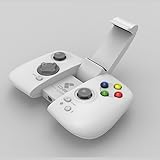
『D2-Mars ゲームパッド Bluetooth』で快適ワイヤレスなドラクエX

XBox360コントローラに慣れていれば違和感なし。

ワイヤレスでスマホやPCと接続できる、『D2-Mars ゲームパッド ドラゴンクエストX dゲーム版対応 Bluetooth』をドラクエ10用に購入。Amazonさんで注文したけど、海外からの発送らしく届くのに10にほどかかった。覚悟はしてたけど、もちっと速く届いてほしい。

DSC_0015DSC_0019

単4電池2本で動作するけど、電池は同梱せず。Windows 8.1のタブレットPCと接続したけどペアリングは問題なし。キーの配置はXBox360コントローラに準拠し、アナログスティックの位置が左右で異なる。XBox360コントローラには多少慣れていたので違和感はすくない。ただ、ボタンやスティックは操作しやすいとはいえず、メカニカルなギシギシ感もある。そのぶん、ちいさく軽くできているので、ここらへんはトレードオフの関係か。中央にスマホをはさんで固定するギミックがあるけど、今回は使用せず。

PC版のドラクエXでしばらく遊んでみましたが、ボタン配置にはしばらくすると慣れました。ただ、操作しないで放置してたらキャラが突然、ぐるぐる廻りだしたのにはビビった。コントローラとの通信が切れたせいでしたが、立ち止まらず、走りだすとは。

dゲーム版のドラクエXに最適化されているそうですが、ドコモ契約の端末がないので、スマホでは試せませんでした。軽いので、出先で遊ぶにはなかなかよいかと。タブレットPC用でしばらく使ってみます。